
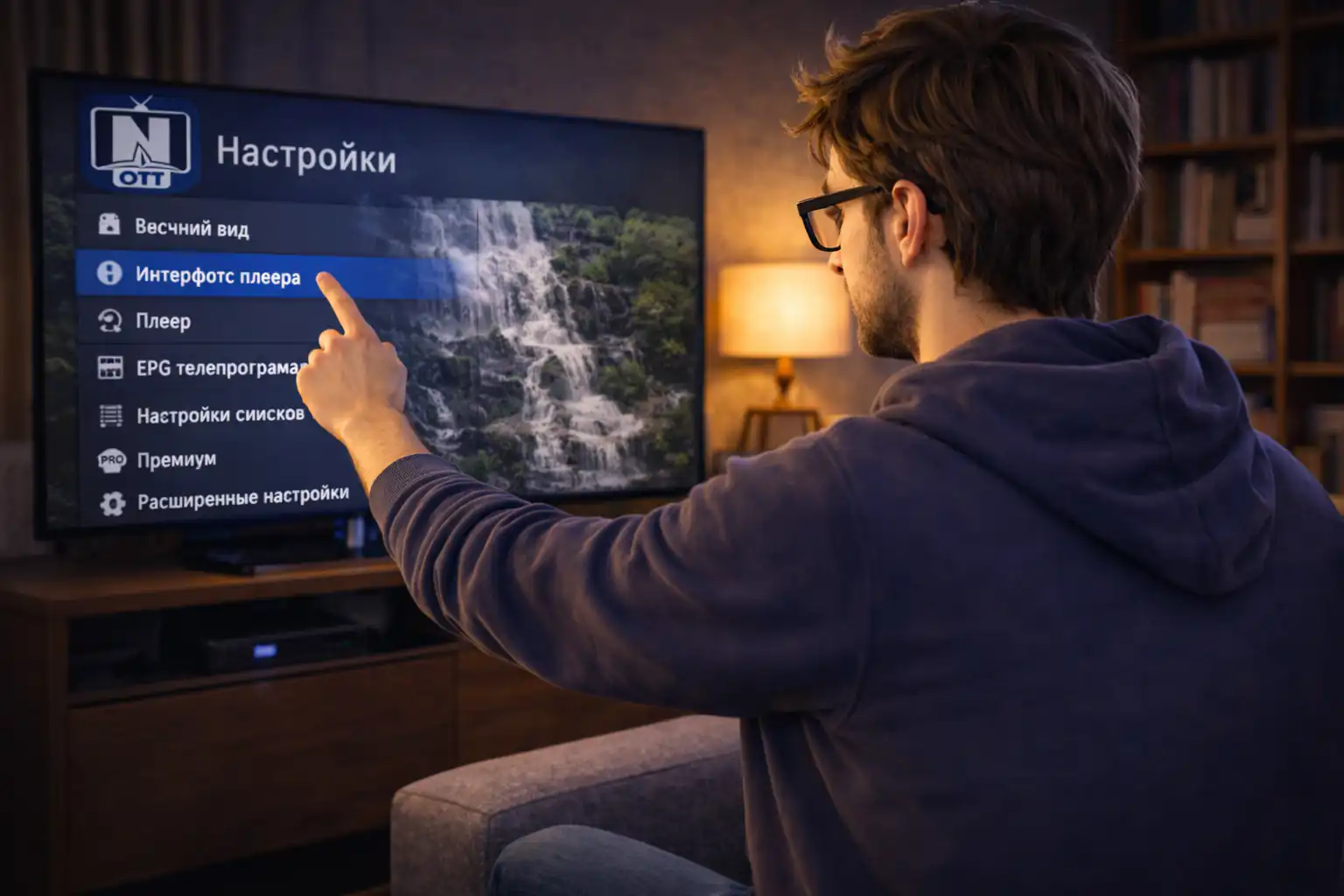
OTT Navigator — это мощный IPTV-плеер, в котором нет встроенных телеканалов. Чтобы смотреть кино и передачи, тебе понадобится плейлист, который предоставляет провайдер. На март 2026 года актуальная версия приложения — 1.7.4.1. Скачать её можно на официальном сайте ott-nav.com, но будь осторожен: в сети полно подделок.
🚀 Быстрая установка
Шаг 1. Скачать и запустить
Первым делом тебе нужно получить официальный APK-файл от разработчика Scillarium Studio.
- Скачать можно с play.google.com или uptodown.com
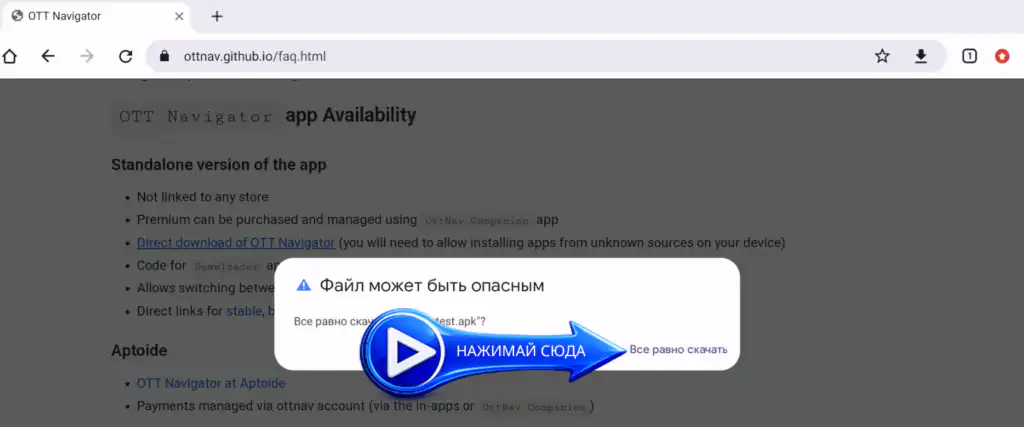
Если ты качаешь файл через браузер, система выдаст предупреждение: «Файл может быть опасным». Не пугайся, это стандартная реакция Android на установку не из Маркета. Смело нажимай Всё равно скачать.
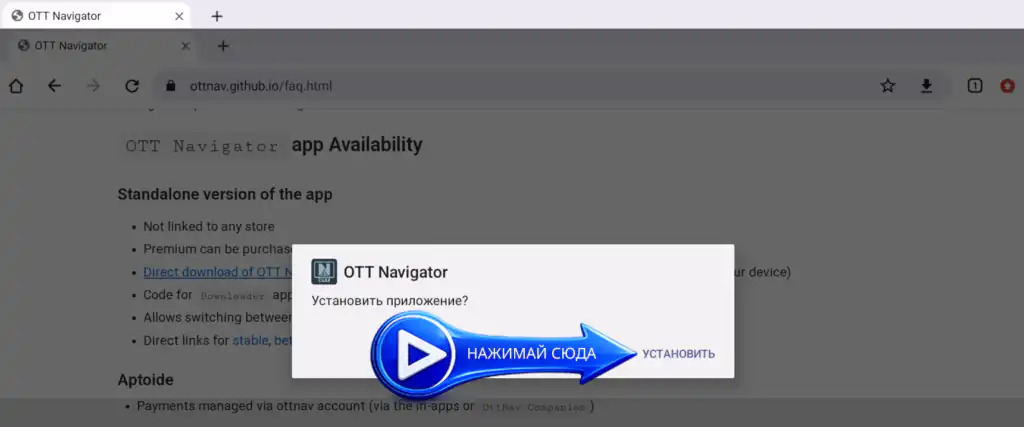
После загрузки жми Установить и Открыть, как показано на скриншоте.
Шаг 2. Настройка просмотра
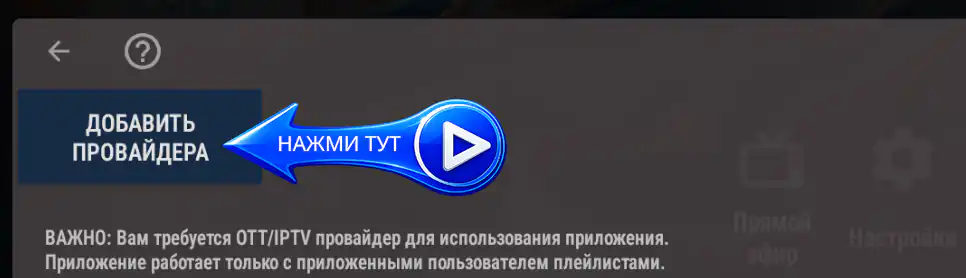
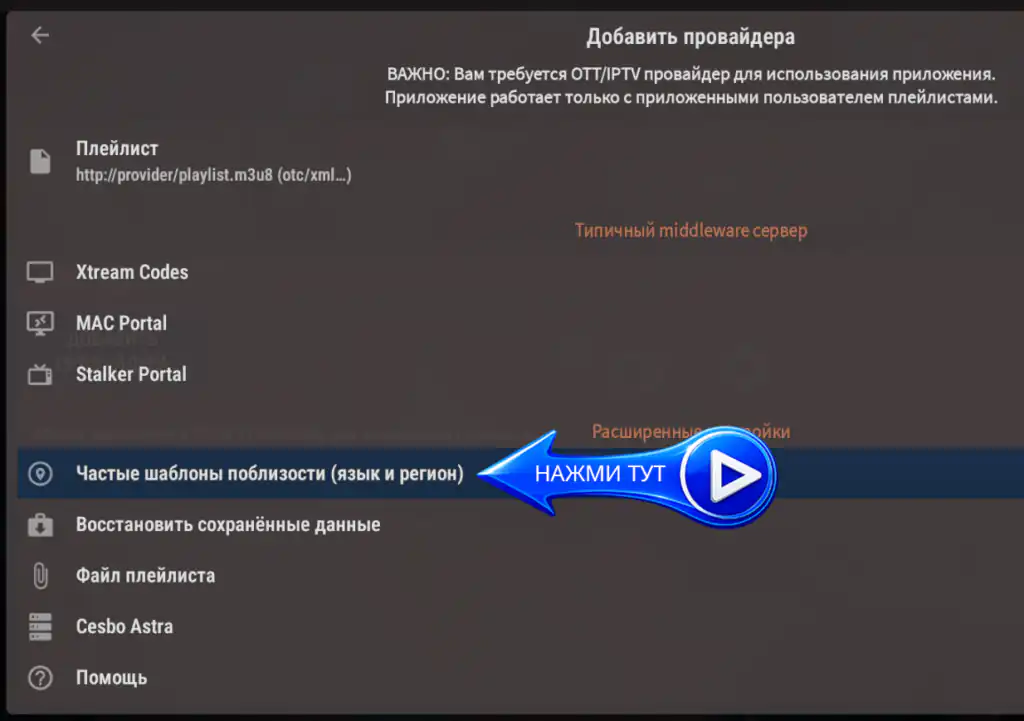
Когда запустишь приложение, перед тобой будет пустой экран. Нажми кнопку ДОБАВИТЬ ПРОВАЙДЕРА.
Не спеши сразу вводить адрес плейлиста вручную. Плеер умный: нажми на пункт Частые шаблоны поблизости (язык и регион).
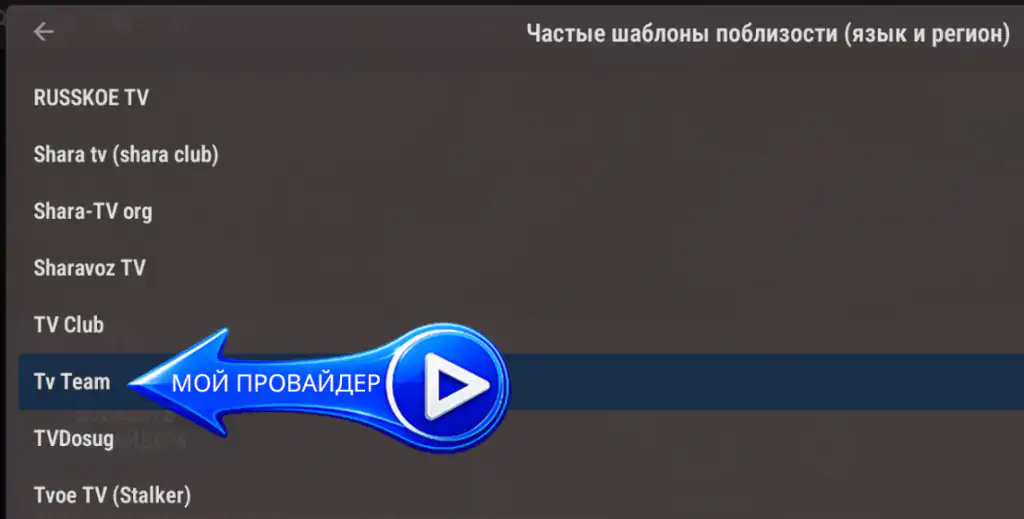
Здесь собраны готовые пресеты популярных сервисов. Например, если ты пользуешься TV.Team, просто найди его в списке.
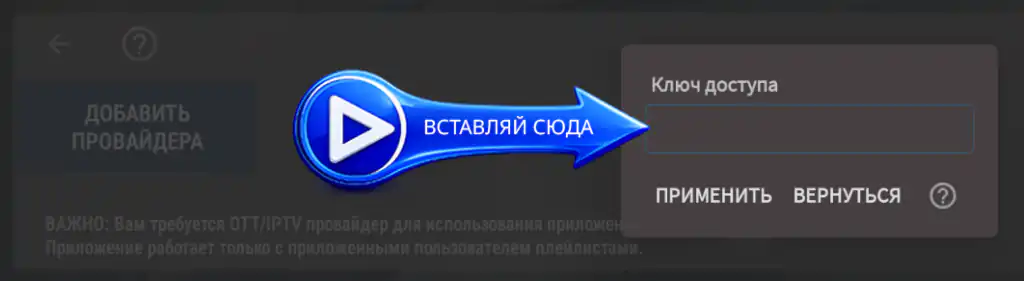
Тебе останется только вставить Ключ доступа (токен), который выдал провайдер.
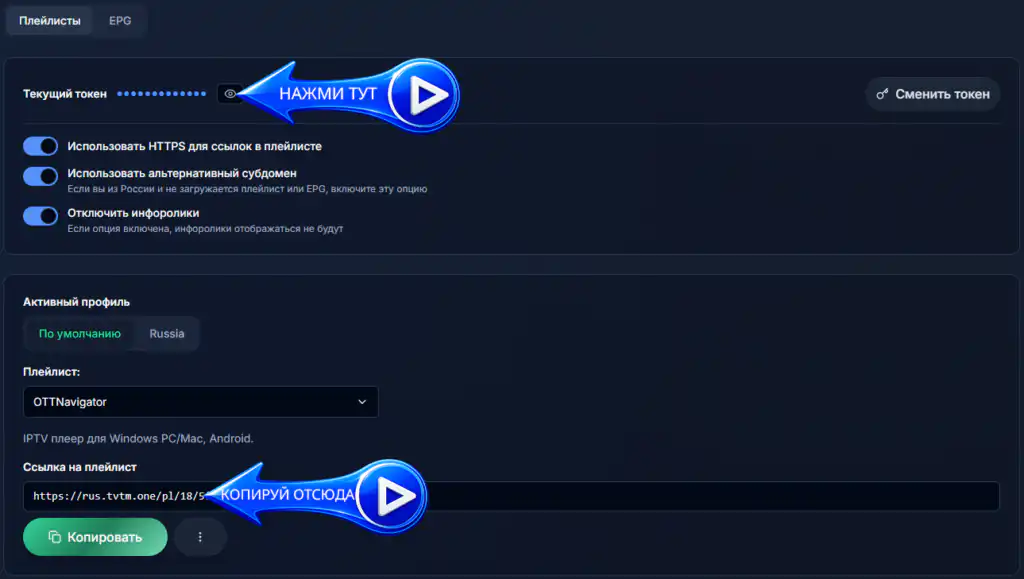
Зайди в Личный кабинет своего провайдера и найди Ключ доступа (токен) или плейлист m3u8, созданный специально под OTT Navigator.
После того как вставишь Ключ доступа (токен) подожди несколько секунд и ты увидишь сколько каналов загрузилось. В моём случае 3840 телеканалов.
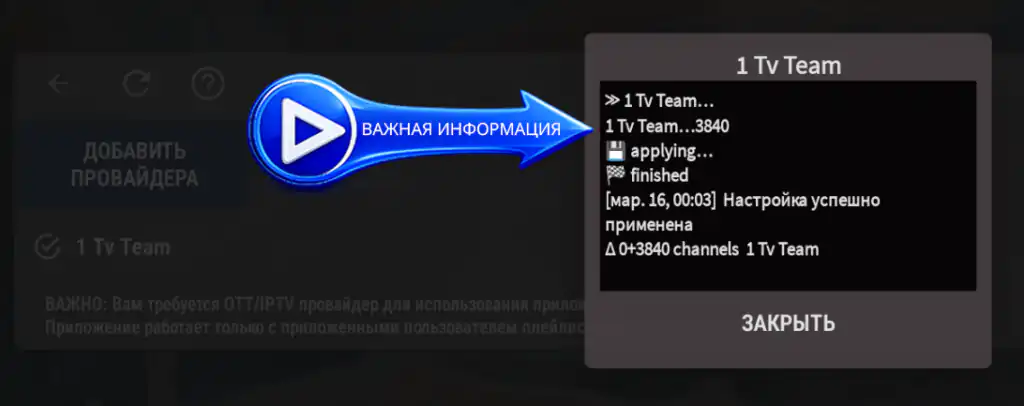
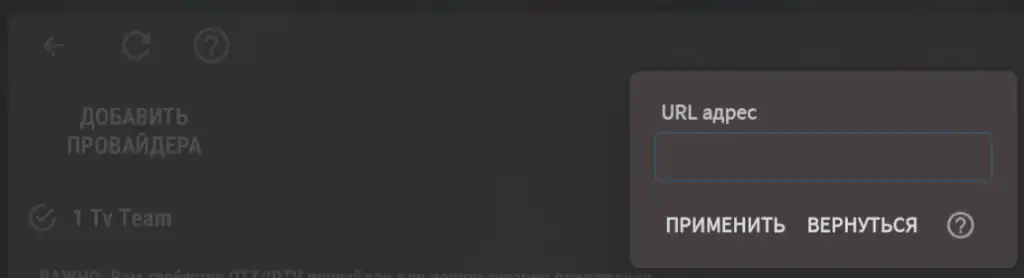
Аналогично можно вставить URL адрес — ссылку на плейлист.
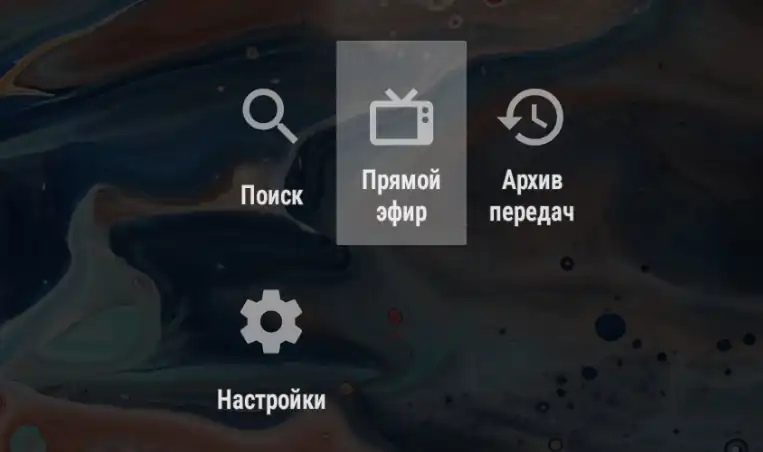
После загрузки плейлиста появятся пункты Прямой эфир и Архив передач.
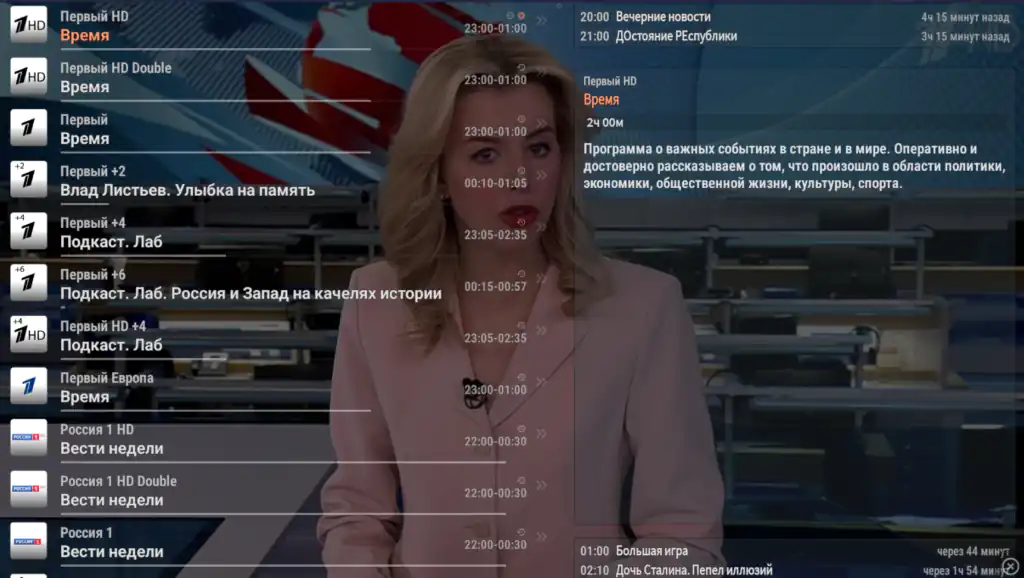
На этом моменте лучше подождать для загрузки EPG (программа передач).
Поздравляю, можно приступать к просмотру.
🔗 Полезные ссылки
Важно! Сайт app.ott-nav.com попал под ограничения РКН. Поэтому, либо используй VPN, либо скачивай через Магазин приложений.
Автономная версия приложения
(версии не связаны ни с одним магазином):
Прямая ссылка: https://app.ott-nav.com/dist/std/latest.apk
(позволяет переключаться между каналами обновления)
Код в приложении Downloader: 774792
Стабильная версия: https://app.ott-nav.com/dist/std/stable.apk
Бета-версия: https://app.ott-nav.com/dist/std/beta.apk
Альфа-версия: https://app.ott-nav.com/dist/std/alpha.apk
Android 4.x: https://app.ott-nav.com/dist/std/latest4.apk
Последняя версия 1.6.4.4 (downloader код 406893)
Android 5.x: https://app.ott-nav.com/dist/std/latest5.apk
Последняя версия 1.6.7.7 (downloader код 345565)
Магазины приложений:
Google Play для телефонов и планшетов:
https://play.google.com/store/apps/details?id=appnovatica.stbp
Google Play для телевизоров и приставок:
https://play.google.com/store/apps/details?id=appnovatica.tv
Huawei AppGallery:
https://appgallery.huawei.com/#/app/C100792455
Aptoide — нет рабочей ссылки
(на момент написания статьи)
📺 На чём можно запустить
Android
Плеер «всеядный» и работает почти на всём, где есть Android:
- Android TV / Google TV: (Sony, Philips, TCL, Chromecast) — тут лучшая интеграция и системный поиск.
- Amazon Fire TV: Полная совместимость со всеми линейками Firestick, установка через Downloader.
- Ещё: Работает на телевизорах и ТВ-приставках от Яндекс и Салют.
Windows PC/Mac
Разработчик Scillarium Studio сообщает, что плеер может работать в эмуляторах Windows Subsystem for Android и NoxPlayer.
Я проверял в BlueStacks и у меня всё работало без проблем.
Важно!
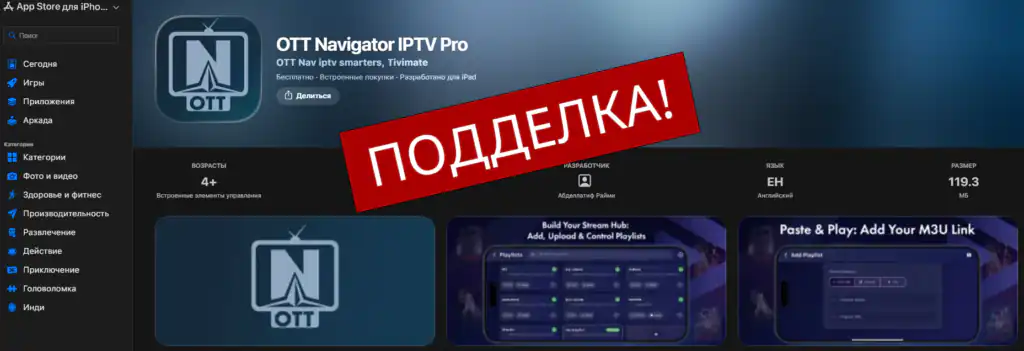
Специальной версии для использования на ПК с Windows или Mac нет. Поэтому не ищи его в Microsoft Store и App Store (там только подделки).
Tizen OS (Samsung), webOS (LG), VIDAA (Hisense) и другие
Если ты увидишь «OTT Navigator» в магазине для Samsung (Tizen) или LG (webOS) — это 100% обманка. Разработчик официально заявляет, что для этих систем приложения не существует.
🔑 Подписка: зачем нужен Premium?
OTT Navigator не попал в мой список лучших IPTV-плееров, потому что я включаю туда только полностью бесплатные программы. Здесь же для комфорта нужен Premium.
Что ты получишь с платной версией:
- Никакой рекламы: Баннеры и ролики больше не будут бесить при переключении.
- Запись и архив: Сможешь сохранять эфир и удобно мотать передачи назад.
- Технический тюнинг: Выбор приоритетных кодеков (например, аппаратный VVC) для тяжелых 4K-каналов.
🧐 Мнение Гика
OTT Navigator — это софт для тех, кто любит настраивать всё под себя, до последнего пикселя. Если тебе нужен «комбайн», который переварит любой плейлист и покажет красивую картинку с программой передач — это твой выбор. Но помни: качай только оригинал от Scillarium Studio, иначе вместо футбола получишь кучу вирусов на приставку.
❓ Часто задаваемые вопросы (FAQ)
Где взять плейлист для работы приложения?
Приложение — это только инструмент. Плейлист тебе нужно купить или найти у стороннего IPTV-сервиса. Плеер сам каналы не предоставляет.
Как восстановить покупку Premium на новом устройстве?
Если ты покупал подписку через магазин (Google Play), она подтянется сама. Если через сайт (ottnav-аккаунт), просто войди в свой профиль в настройках плеера.
Почему не работает архив на некоторых каналах?
Это зависит не от плеера, а от твоего провайдера. Проверь в личном кабинете сервиса, поддерживает ли твой тариф функцию архива (catch-up).
Добавить комментарий