

Почему я называю KODI одним из лучших плееров? Потому что это настоящий конструктор. Из любого Android-бокса или старого ноутбука он делает медиацентр, который «переваривает» всё. Скажу сразу: если не любишь копаться в настройках — выбери IPTV-плеер попроще. Но если хочешь выжать из своего ТВ максимум — ты по адресу.
В данной статье я расскажу о самом быстром способе подключения IPTV. Каждый шаг будет с разъяснениями и скриншотами.
💾 Шаг 1. Скачать и установить KODI
Рекомендую брать инсталлятор только на официальном сайте kodi.tv
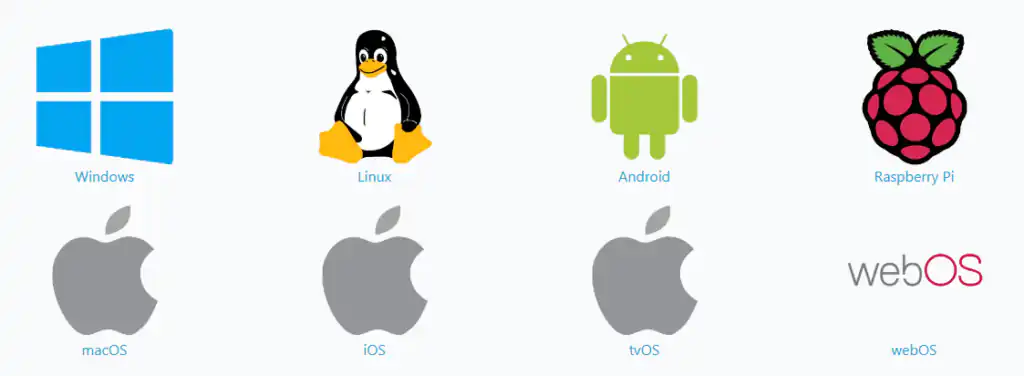
Там есть версии под всё: Windows, Android, Linux и даже webOS.
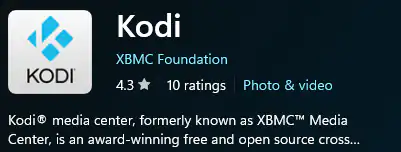
Внимание: Если качаешь из стора (например, Microsoft Store или Google Play), проверь иконку и разработчика (XBMC Foundation). В сети полно подделок, которые только воруют данные.

Безопасность: KODI — проект с открытым исходным кодом. Можешь смело давать приложению все разрешения, которые оно попросит при установке.
$ git clone https://github.com/xbmc/xbmc.git🇷🇺 Шаг 2. Запуск и смена языка

По умолчанию всё на английском. Давай это исправим, чтобы не ломать глаза.
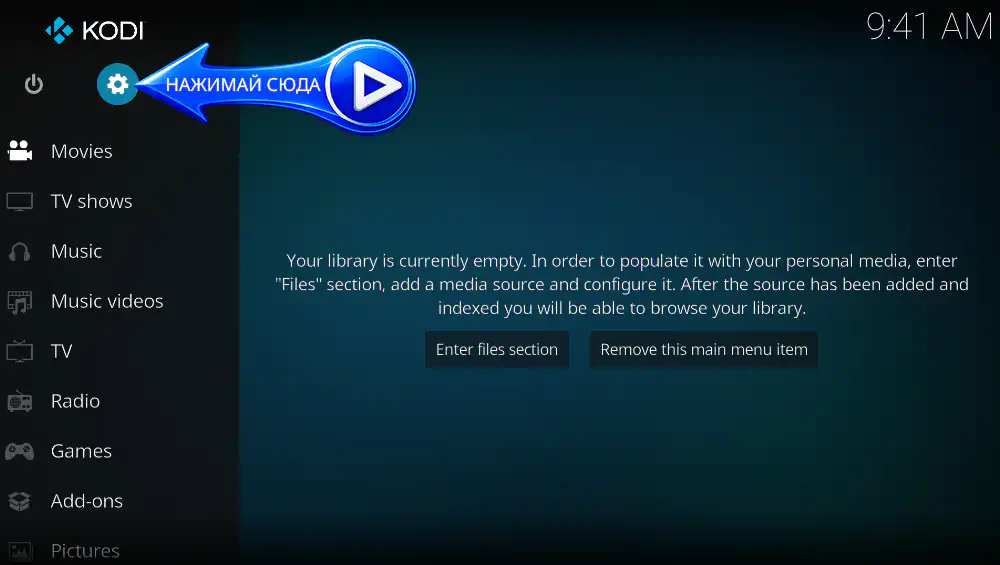
Запускай приложение и жми на шестерёнку (Настройки) в левом верхнем углу.
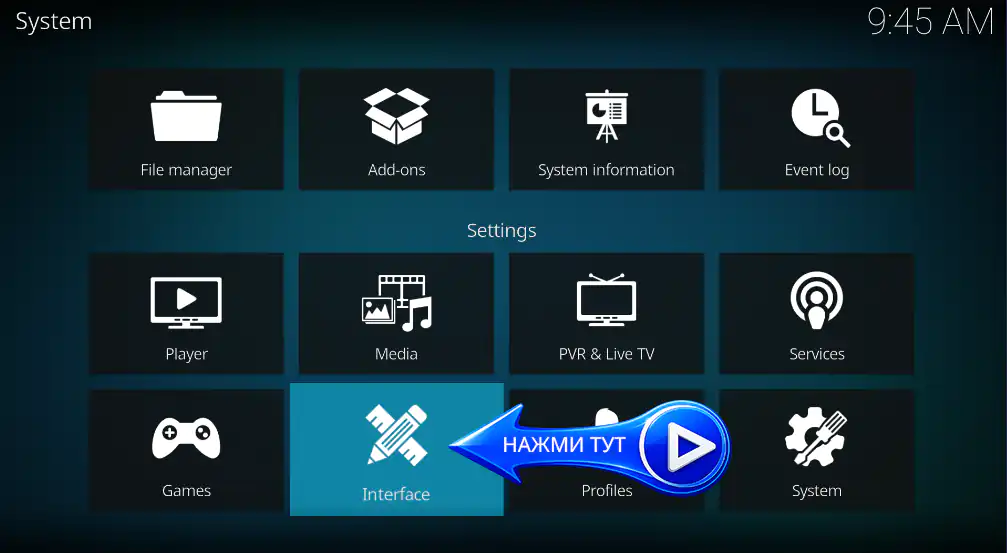
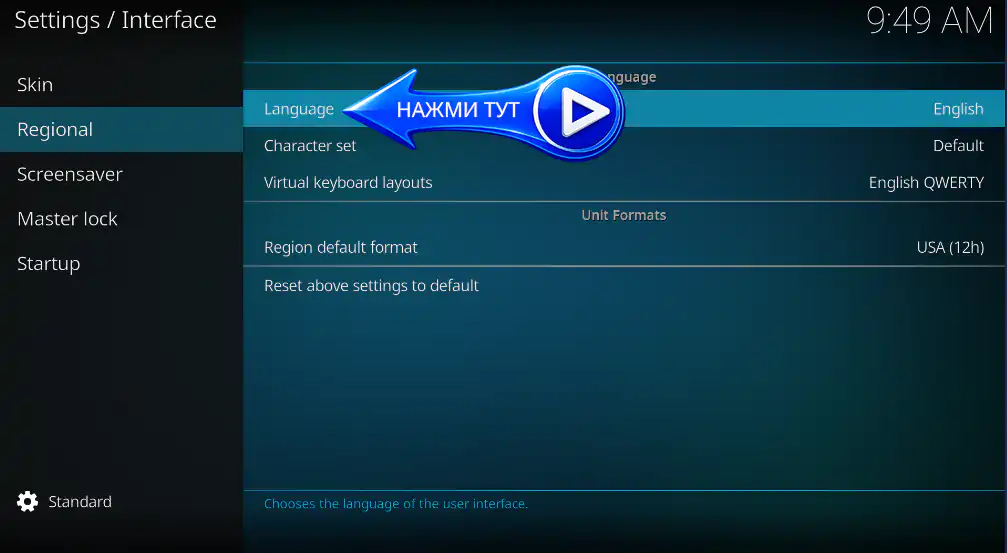
Переходи в раздел Interface.
Выбирай пункт Regional, затем кликай на Language.
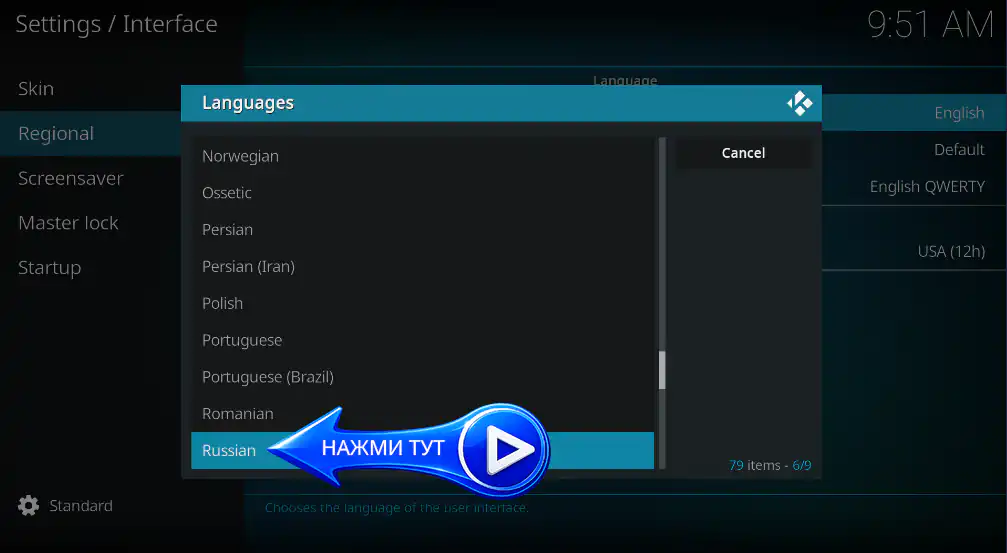
Листай список до Russian и жми на него.
Подожди пару секунд, пока подгрузится локализация.
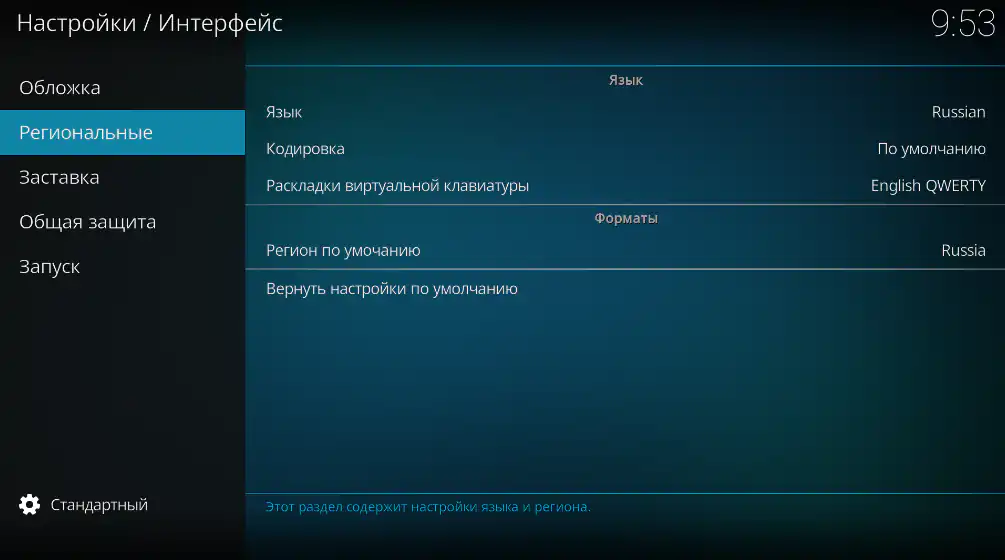
Выйди в Главное меню и приступим к заключительному третьему шагу.
🔌 Шаг 3. Установка дополнения для IPTV
В KODI нет встроенного ТВ-плеера, его нужно добавить.
В главном меню заходи в Дополнения, затем — Установить из репозитория.
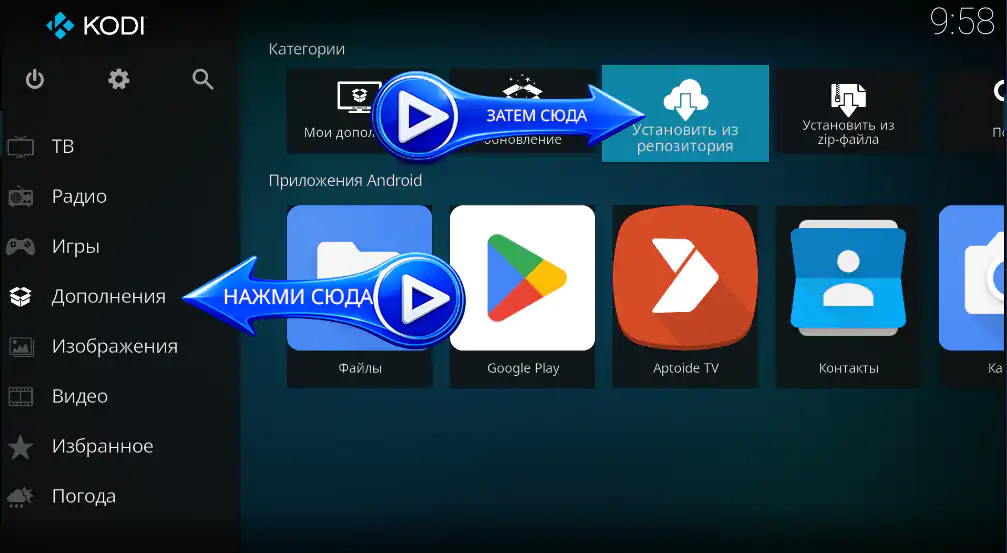
Ищи категорию Клиенты PVR.
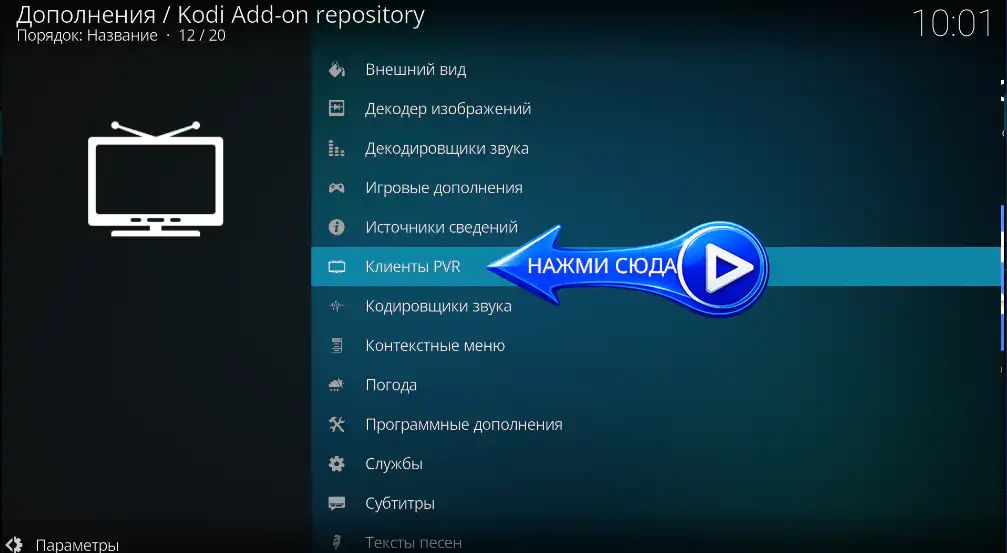
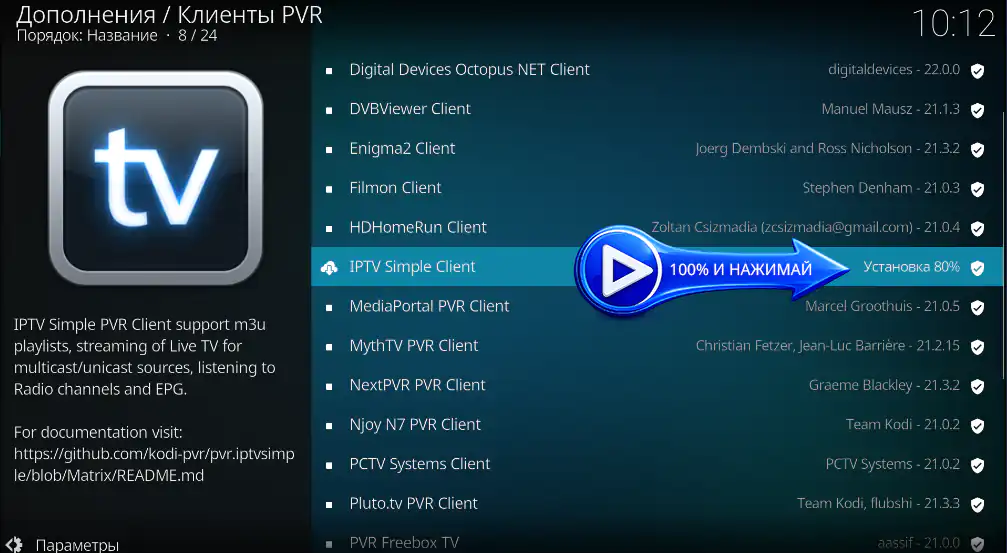
Найди в списке IPTV Simple Client.
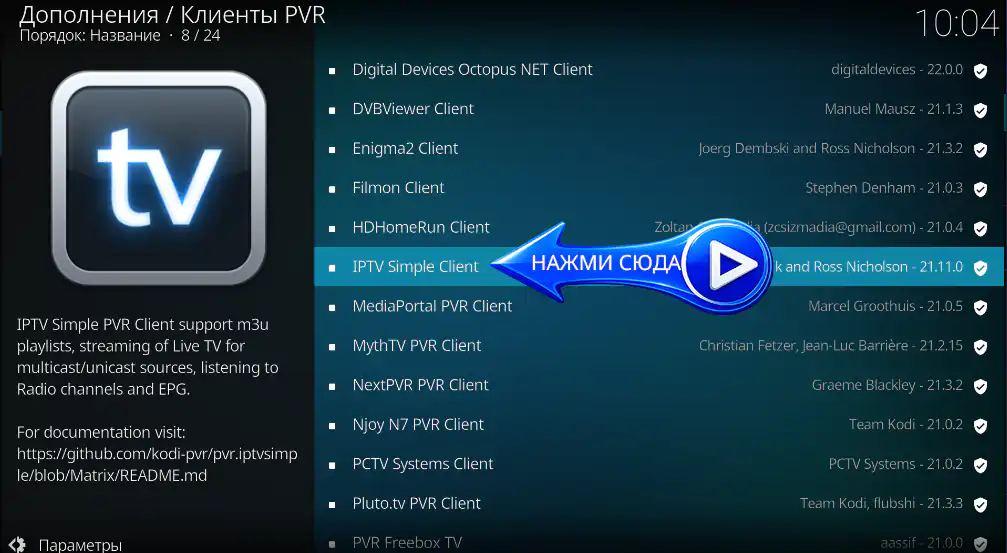
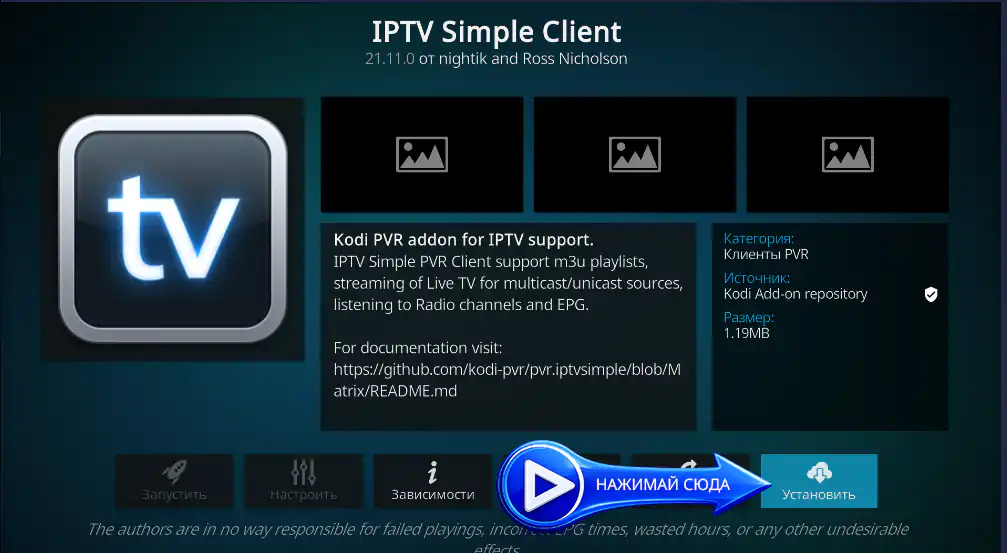
Внутри IPTV Simple Client нажми на значок Установить.
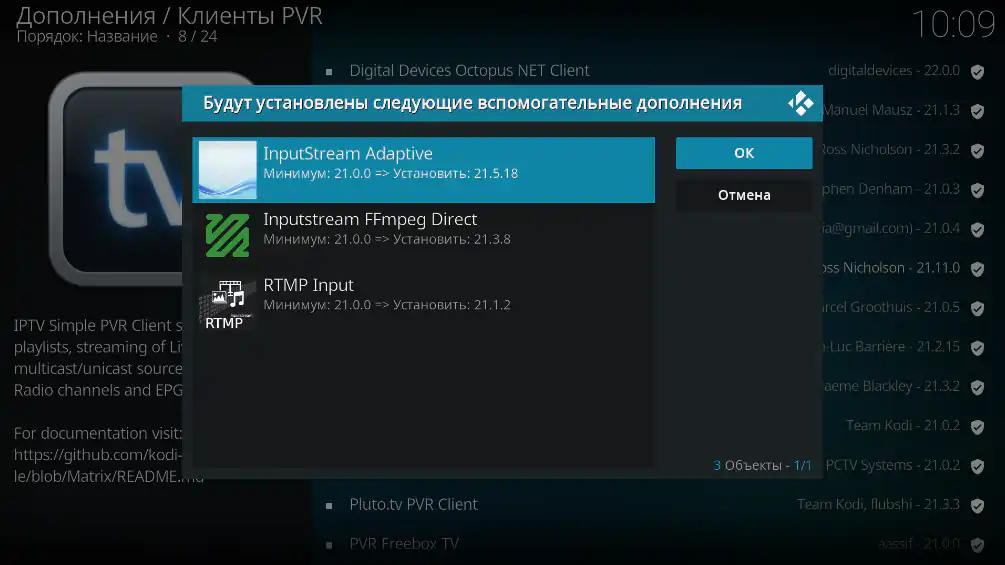
Если KODI предложит поставить вспомогательные дополнения (RTMP, InputStream) — со всем соглашайся нажав OK.
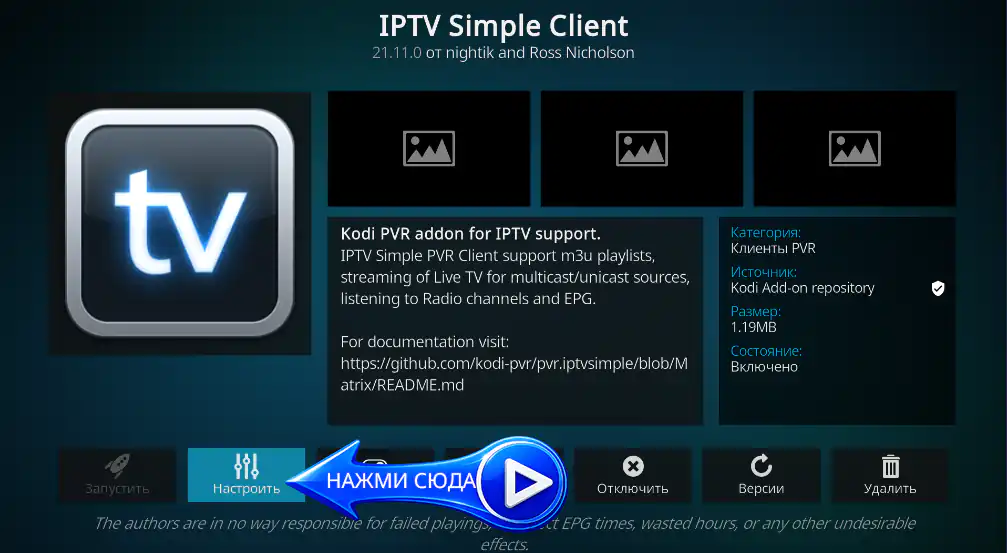
Когда всё скачается, снова зайди в IPTV Simple Client.
Нажми Настроить.
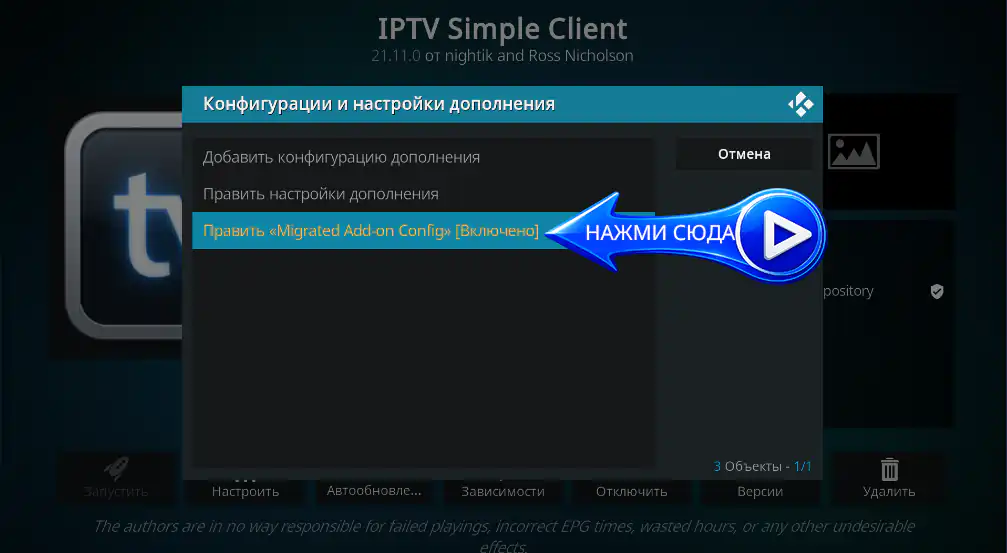
Можно Добавить конфигурацию дополнения, но мы будем Править «Migrated Add-on Config».
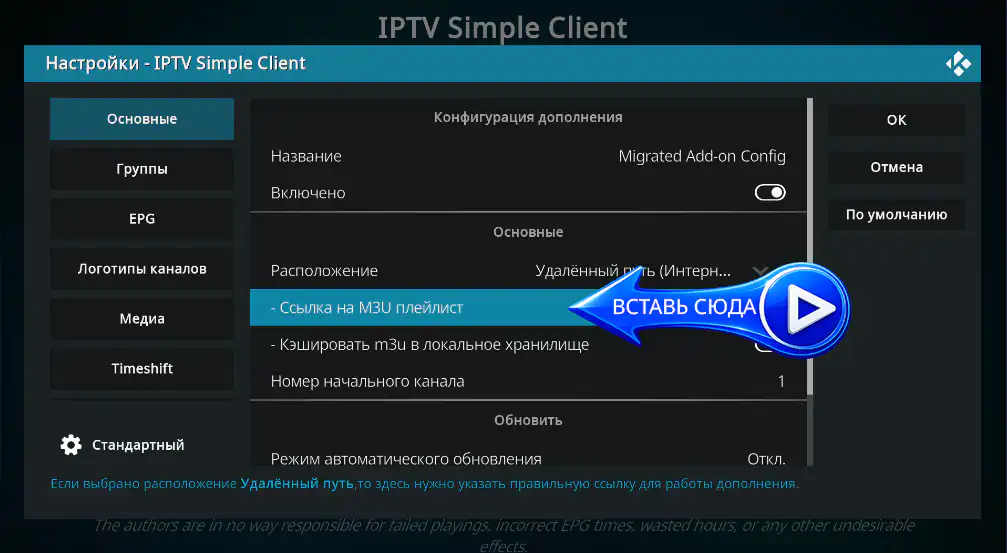
В пункте Ссылка на M3U плейлист вставь адрес от своего IPTV-провайдера. Проверяй каждый символ, если вводишь вручную. Регистр букв имеет значение!
Как укажешь путь до плейлиста нажимай OK.
Если провайдер даёт ссылку на EPG (программа передач), то можешь вставить сюда. Но это не обязательно.
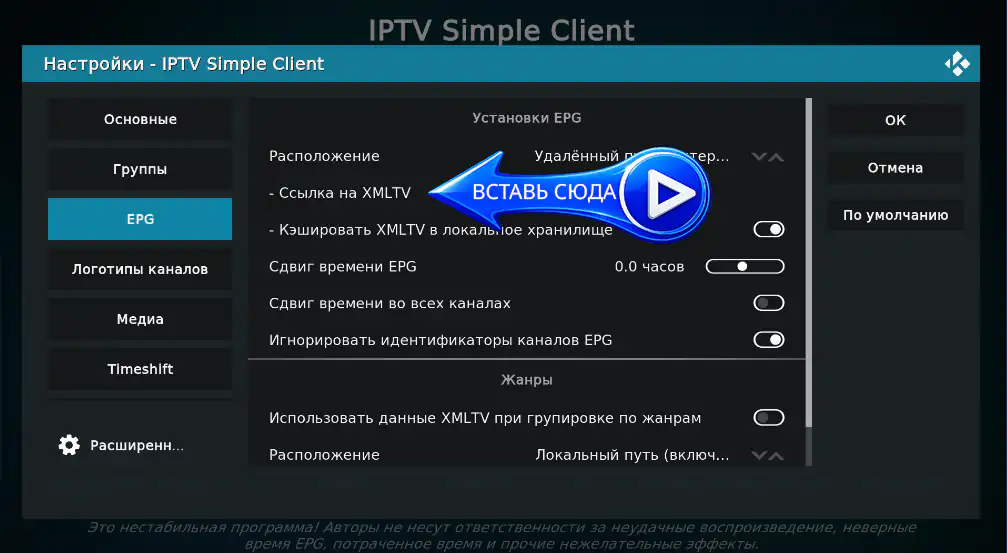
Финальный штрих: Перезапусти приложение KODI. И жди, не пытайся раньше времени смотреть телевидение, нужно чтобы всё прогрузилось. Жди прямо несколько минут, визуально может ничего не происходить.
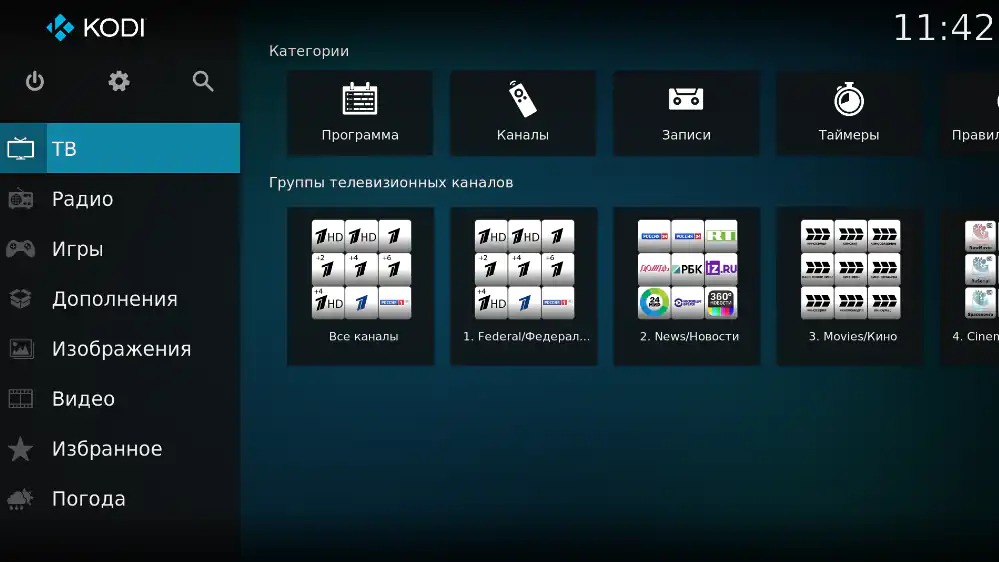
Когда всё загрузится, во вкладке ТВ увидишь примерно следующее картину.
Проверь, работу EPG (программа передач).
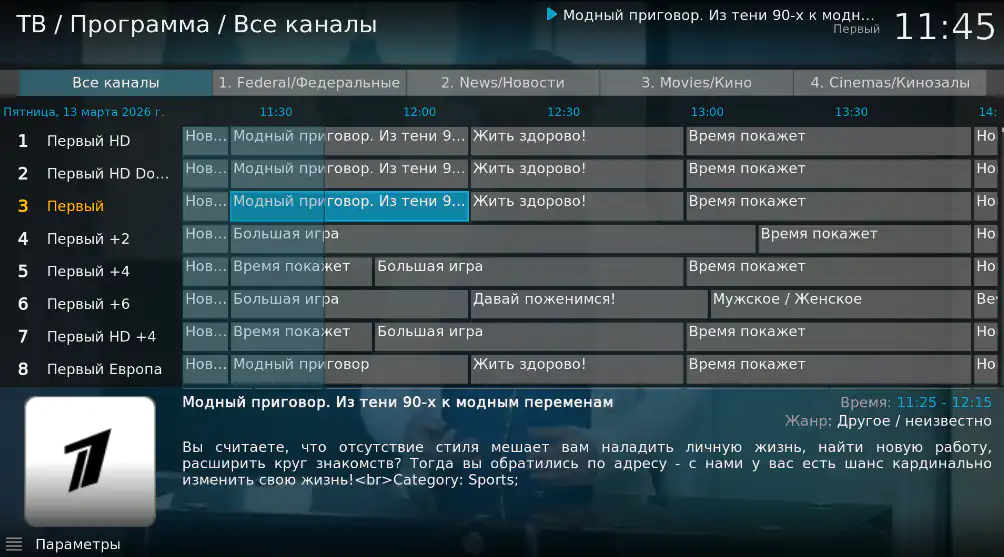
Поздравляю, ты всё настроил!
🧐 Мнение Гика
KODI — это как швейцарский нож. Сложновато в первый раз, но когда разберешься, другие плееры будут казаться детскими игрушками.
Если при просмотре IPTV в KODI ты столкнулся с подтормаживанием или постоянной буферизацией, не спеши винить своего провайдера или роутер. Попробуй зайти в настройки установленного IPTV Simple Client и в разделе «Дополнительно» вручную увеличь размер кэша.
Это позволит плееру заранее подгружать данные из сети, и картинка будет идти плавно даже при небольших скачках скорости интернета. Также я всегда рекомендую использовать проводное подключение (LAN), если твой ТВ-бокс или телевизор имеет соответствующий разъем. Wi-Fi в многоквартирных домах часто забит помехами, что и вызывает фризы на высоких битрейтах.
❓ FAQ
Почему каналы не загружаются?
Проверь ссылку на плейлист в настройках IPTV Simple Client. Если там есть ошибка хоть в одном символе, магии не будет. Также убедись, что интернет активен.
Вместо русского текста — «кракозябры», что делать?
Зайди в Настройки -> Интерфейс -> Региональные и убедись, что в пункте «Набор символов» стоит «Cyrillic (Windows)» или «Default».
Где взять актуальный плейлист для KODI?
Помни, что KODI — это только оболочка, чистый плеер. Он не содержит встроенных каналов. Плейлист нужно либо купить у проверенного IPTV-провайдера, либо найти бесплатные подборки на профильных форумах.
Сам официальный KODI абсолютно безопасен. Однако сторонние репозитории и плагины могут нести риск. Я советую придерживаться официального репозитория KODI и проверенных временем PVR-клиентов, чтобы не подхватить «мусорный» софт.
Добавить комментарий