
Почему я называю OttPlayer одним из лучших? Да, он настраивается чуть дольше, чем тот же Ott-play FOSS, но у него есть два убойных козыря. Во-первых, он есть практически в любом официальном магазине приложений. Во-вторых, ты настраиваешь его в браузере один раз, и этот интерфейс будет одинаковым на всех твоих телевизорах и приставках.
Для быстрой настройки тебе нужно сделать всего 3 шага:
🌐 1 шаг. Регистрация на сайте OttPlayer.
OttPlayer стоит особняком, потому что работает на облачной технологии. Все настройки ты делаешь в браузере, а в приложении на ТВ просто вводишь логин и пароль.
Заходи на сайт ottplayer.tv, включай русский язык и вводи свои данные. После этого нажимай кнопку ОТПРАВИТЬ.
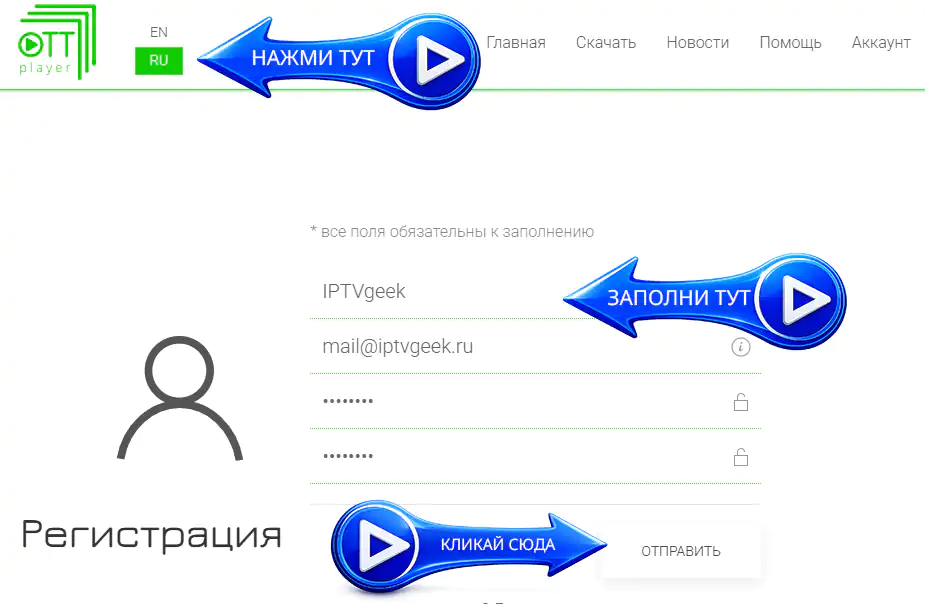
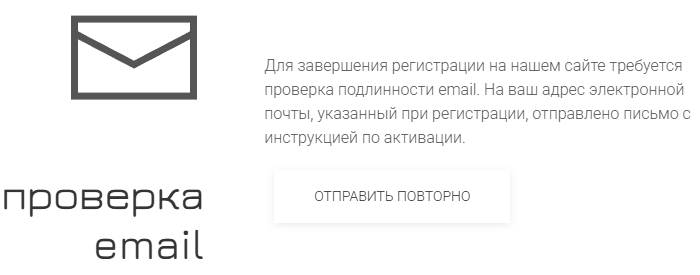
Если ты ввёл всё правильно, увидишь сообщение о проверке почты.
Зайди в свою почту и найди письмо от support@ottplayer.tv. Нажимай ПОДТВЕРДИТЬ. Без этого аккаунт не активируется.
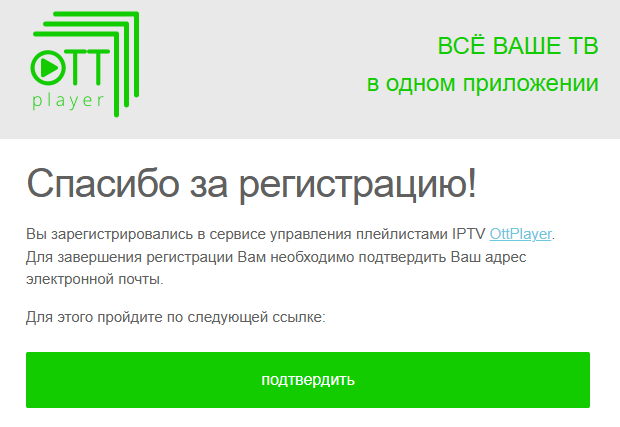
Ты должен увидеть такую надпись.
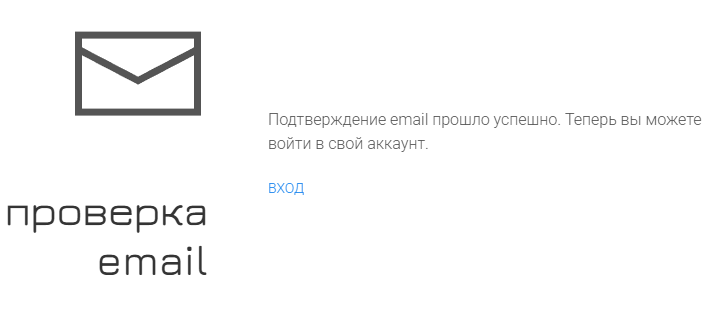
Можешь пока не входить в Личный кабинет OttPlayer. Переходим к шагу 2.
📲 2 шаг. Установка плеера на устройство.
Как я уже говорил, плеер есть в любом магазине приложений. Просто зайди в поиск на своем ТВ или приставке и установи его.
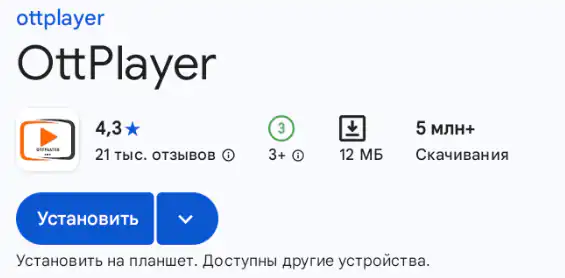
Совет: Посмотри на иконку в поиске. Другая иконка или название — верный признак подделки!
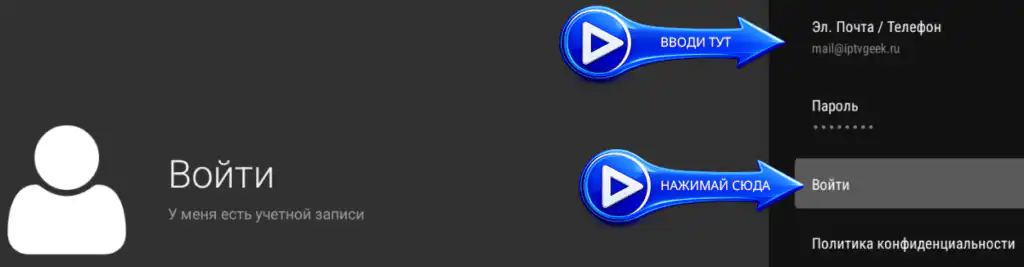
При первом запуске выбирай пункт Дополнительный.
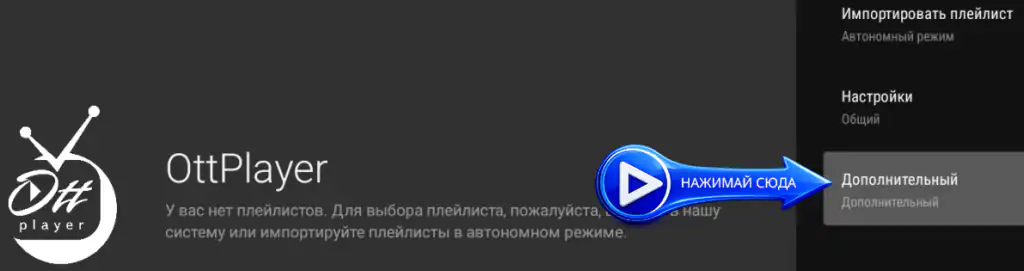
Это потому, что ты уже создал учётную запись.

Вводи свой логин и пароль (те же, что создавал на сайте).
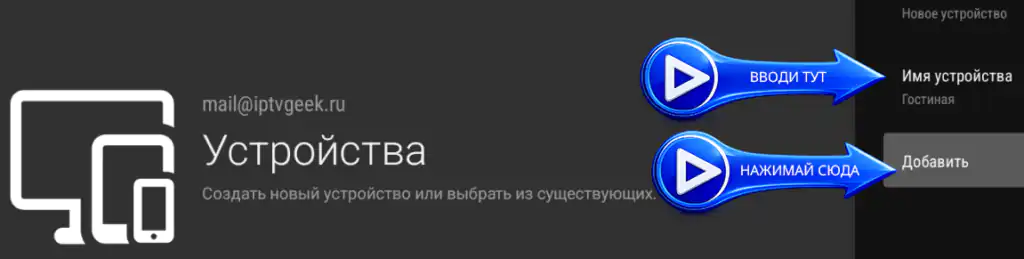
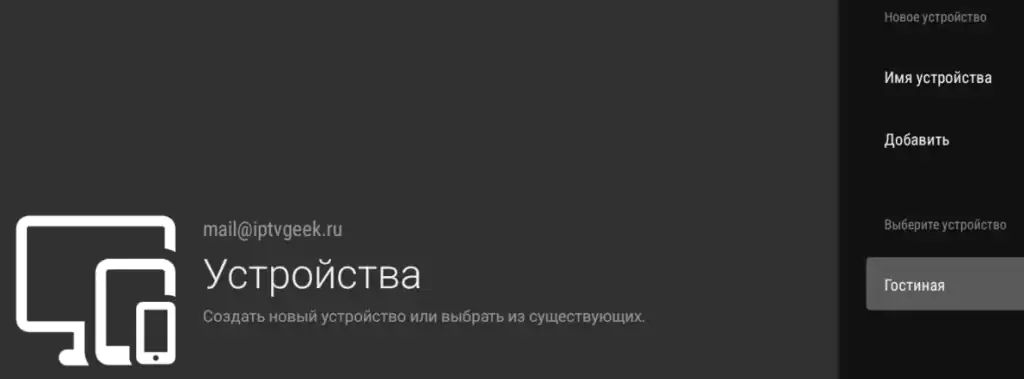
Задай любое имя для своего устройства, например «Гостиная», и жми Добавить.
Остался последний рывок — привязать ссылку от твоего IPTV-провайдера.
🔗 3 шаг. Связываем плейлист и устройство.
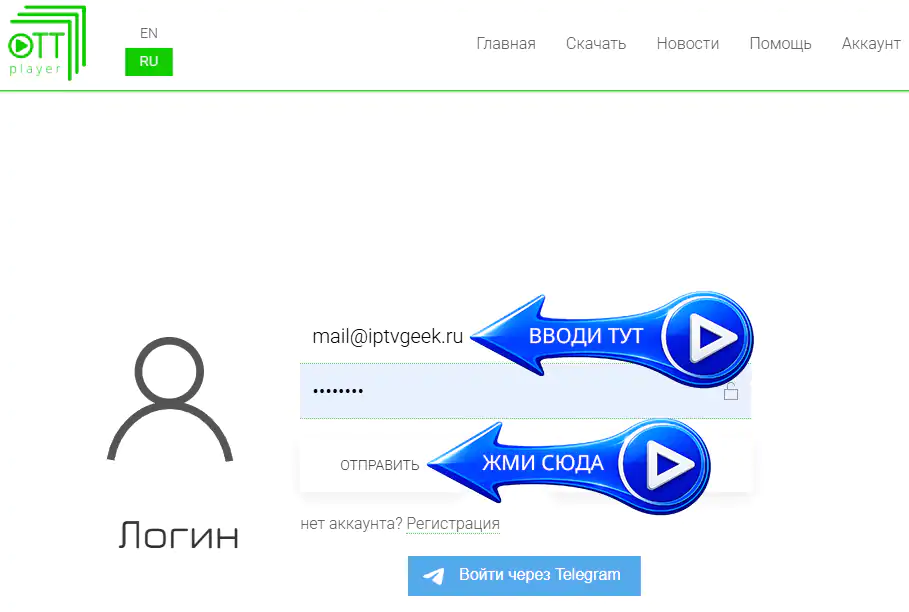
Зайди в Личный кабинет OttPlayer. Для этого введи свой email и пароль. Нажимай ОТПРАВИТЬ.
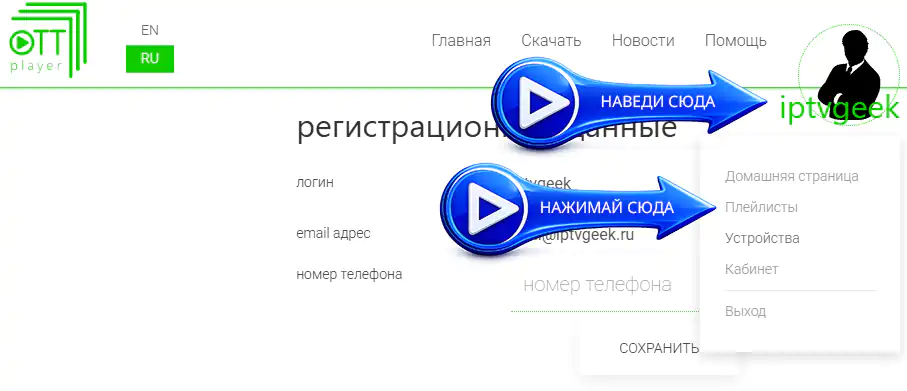
После входа наведи курсор мыши на свой логин, чтобы появилось меню. Выбери в нём пункт Плейлисты.
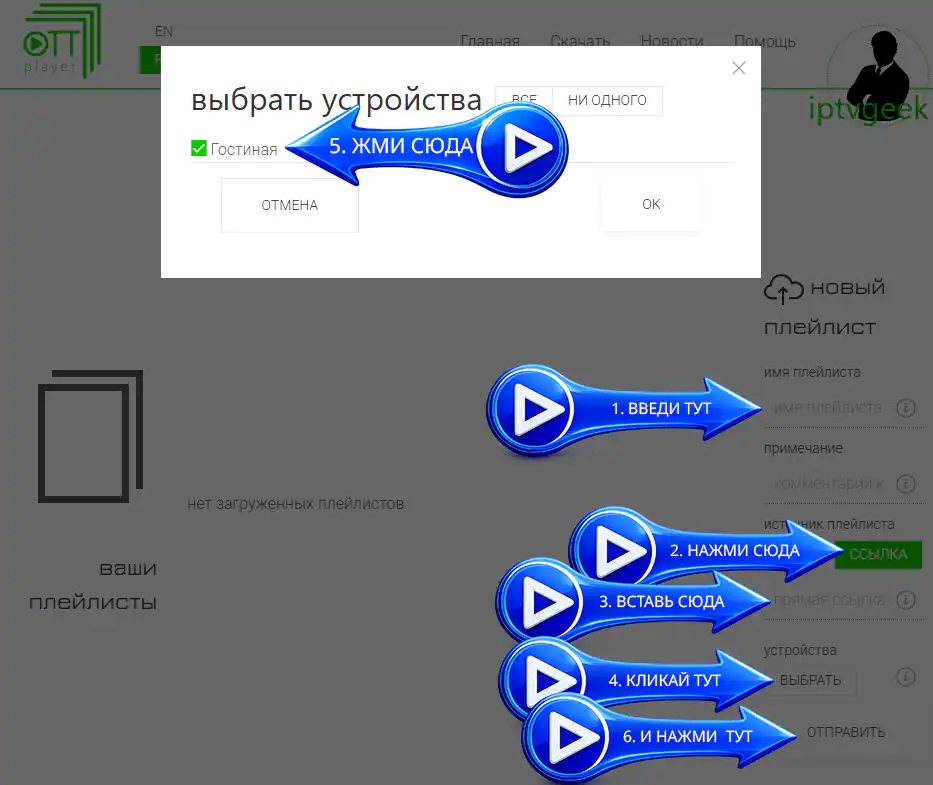
Теперь нам нужно связать Плейлист, который тебе выдал IPTV-провайдер и твоё устройство. Не ошибись с последовательностью:
- Имя плейлиста — любое. Примечание — любое (можешь ничего не писать).
- Нажми на ССЫЛКА, чтобы плейлист был всегда актуальным.
- Прямая ссылка — вставляй адрес ссылки, который тебе дал провайдер вставляй сюда (лучше через буфер обмена).
- Устройства — именно тут ты свяжешь плейлист со своими устройствами.
- Выбрать устройства — поставь галочки на все твои устройства, которые должны видеть твой плейлист.
- Отправить — тут мы нажимаем для того, чтобы плеер на твоих устройствах увидел плейлист.
Теперь любое твоё устройство может пользоваться плейлистом.
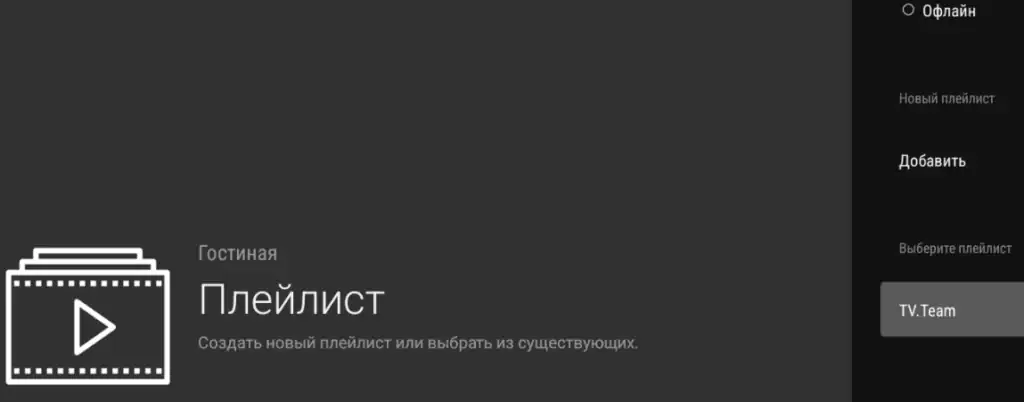
Если ты видишь свой плейлист — ты красавчик. Сделал всё правильно!
Теперь любое твоё устройство может пользоваться плейлистом. Выбирай категорию и канал.
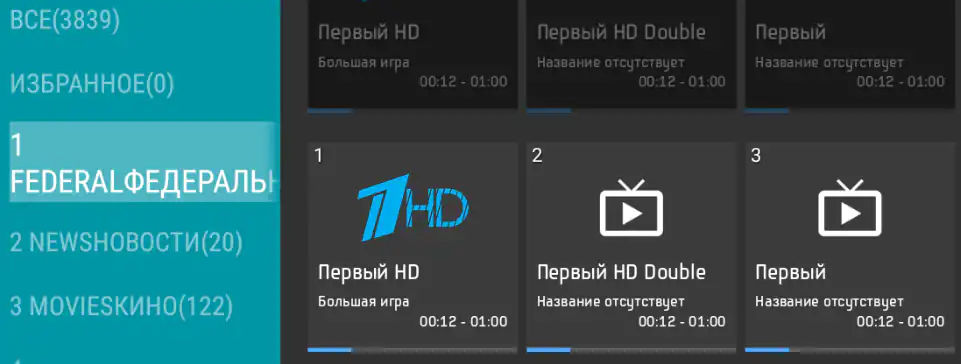
Переключай каналы, проверь где есть архивы. Работают ли тяжёлые потоки, такие как UHD и HDR (для них нужны мощные устройства и скоростной Интернет).
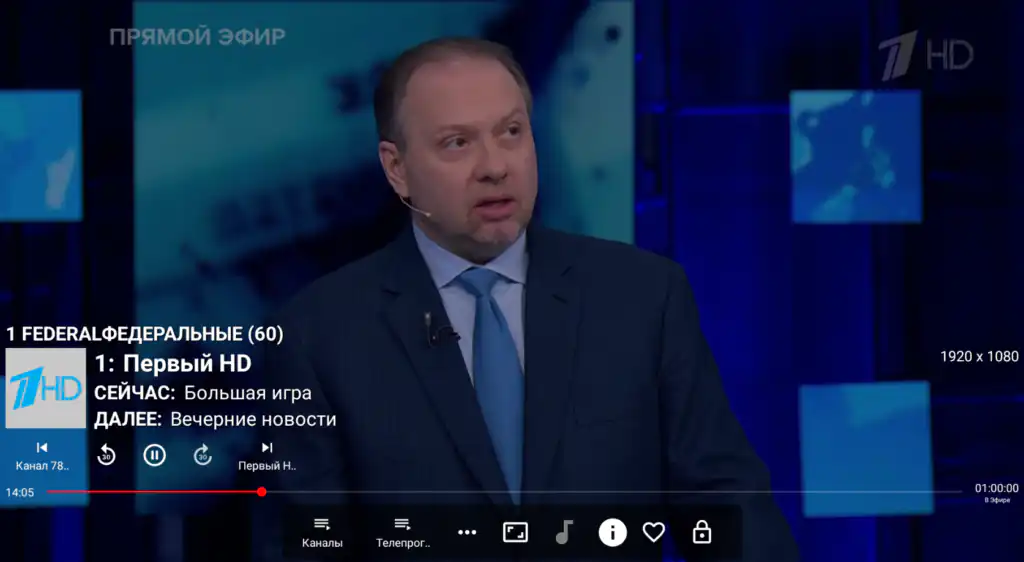
Наслаждайся просмотром!
🧐 Мнение Гика
OttPlayer — это отличный выбор для тех, у кого дома зоопарк из разных устройств. Один раз настроил «облако» — и смотришь везде. Если ты дошел до этого момента и видишь список каналов на экране — молодец, всё сделал правильно!
❓FAQ
Что делать, если плейлист не появляется на ТВ?
Обычно помогает простая перезагрузка приложения. Если не помогло — проверь, поставил ли ты галочку привязки устройства в личном кабинете на сайте.
Как скрыть ненужные группы каналов?
Это одна из главных фишек облака. В личном кабинете на сайте выбери свой плейлист, нажми на иконку редактирования (карандаш) и просто сними галочки с тех категорий, которые ты не смотришь. Изменения применятся на всех твоих устройствах автоматически.
Поддерживает ли плеер 4K (UHD) и архивы?
Да, OttPlayer отлично справляется с тяжелым контентом и архивами передач. Главное, чтобы твой провайдер отдавал эти данные в плейлисте, а скорость интернета была выше 50 Мбит/с для стабильной картинки без фризов.
Можно ли добавить несколько плейлистов от разных провайдеров?
Конечно! В облако можно загрузить неограниченное количество ссылок. В самом плеере на ТВ ты сможешь быстро переключаться между ними через меню выбора плейлиста. Это удобно, если у тебя один сервис для спорта, а другой — для кино.
Почему на некоторых каналах нет звука или картинки?
Скорее всего, твой ТВ не поддерживает кодек вещания (например, HEVC или AC3). Зайди в настройки приложения на самом устройстве и попробуй изменить тип видеоплеера с «Системного» на «Альтернативный» — это решает проблему в большинстве случаев.
Нужно ли платить за использование сервиса?
Сам OttPlayer полностью бесплатный и не содержит встроенной рекламы. Тебе нужно платить только за подписку своему IPTV-провайдеру, ссылку от которого ты вставляешь в плеер.
Добавить комментарий