📦 Ott-play FOSS быстрая установка и настройка (2 метода установки)

4 минуты
Баннер OTTplay FOSS

Ott-play FOSS безусловно является одним из лучших плееров для просмотра IPTV. Его можно установить практически на любое smart-устройсво. При этом интуитивно понятный интерфейс отлично работает даже на слабом железе.

Я подготовил пошаговую инструкцию для быстрой установки для Android TV и для других устройств. Просто смотри скриншоты и повторяй действия.

📦 Установка APK-файла Ott-play FOSS для Android

Скачай с официального сайта https://ottp.eu.org/apk и установи.
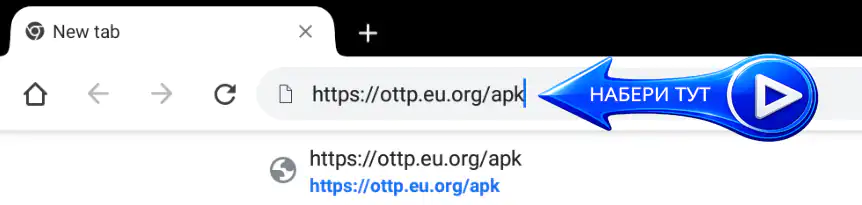
Загрузить Ott-play FOSS через браузер

APK-файлы поддерживают:

  • Телевизоры с Android TV / Google TV: Sony, Philips, TCL, Haier, Xiaomi, Hisense (модели на Android).
  • Телевизоры на базе Салют ТВ и Яндекс ТВ: Например, ТВ Станции Яндекса, телевизоры Sber, DEXP и Hyundai на этих платформах.
  • ТВ-приставки (TV Box): Xiaomi Mi Box/Stick, Nvidia Shield TV, Realme 4K Smart Google TV Stick, SberBox, приставки от провайдеров на Android AOSP.

🌐 Установка через Media Station X для других устройств

Media Station X поддерживают:

  • Телевизоры LG, Samsung(serie D-J), Toshiba, Panasonic, Sony, Philips, Hisense, Skyworth, TCL, Sharp, Haier, HbbTV и Opera TV (Vewd)
  • Приставка Mag/AuraHD

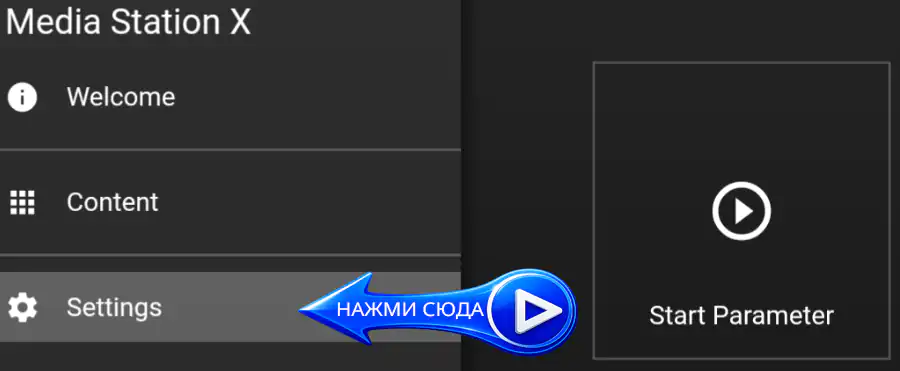
Универсальный метод запуска. Зайди в «Магазин приложений» своего Smart-устройства и найди Media Station X.
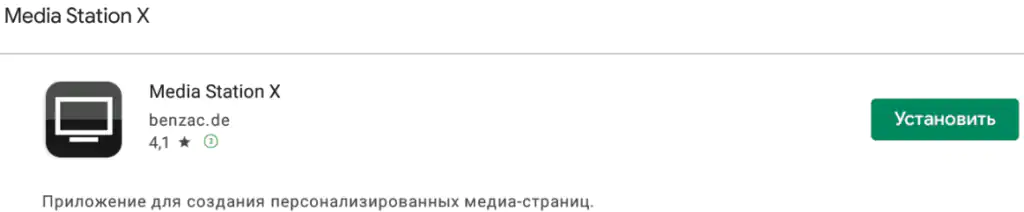
Media Station X в Магазине приложений

После запуска выбери пункт Settings.

Выбери пункт Settings

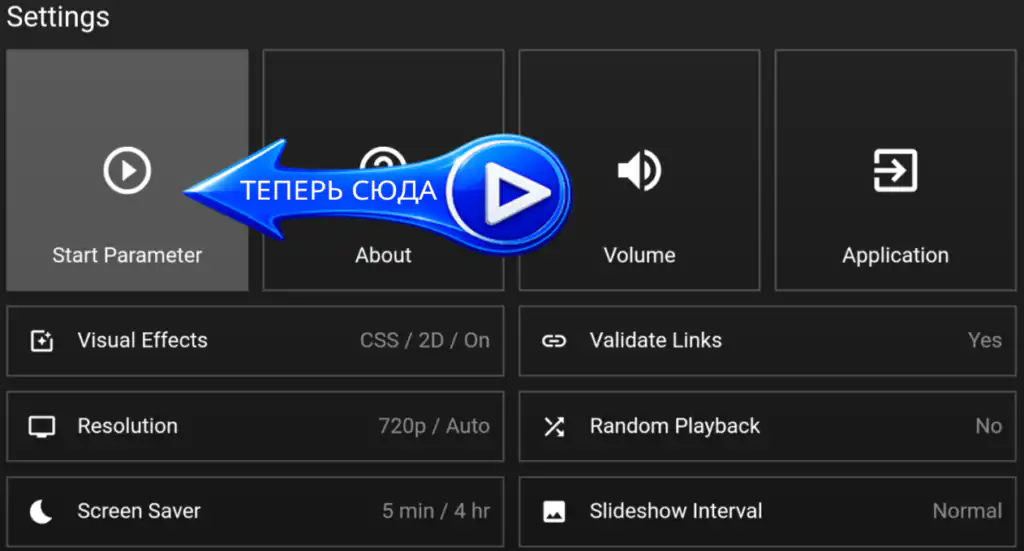
После этого пункт Start Parameter.

Выбери пункт Start Parameter

Нажми Setup и Continue.

Пункт Setup
Пункт Setup

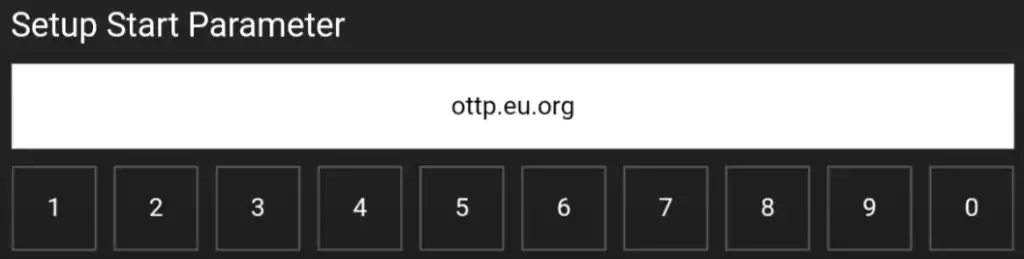
Набери ottp.eu.org

Введи адрес ottp.eu.org

Если правильно набрал текст, увидишь название, версию и адрес. Нажимай Yes и Продолжить.
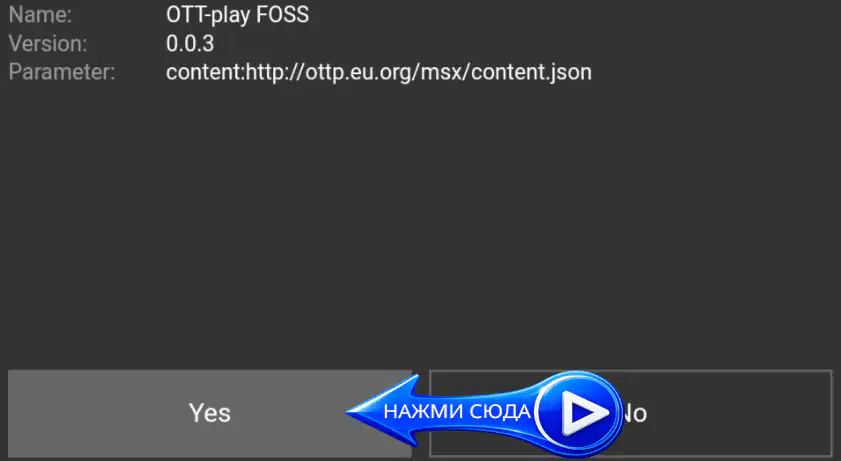
Адрес набран верно.
Адрес набран верно.

📺 Запуск и бесплатный плейлист

При первом запуске выбери язык интерфейса. Раз ты читаешь этот гайд, а не переводишь его со словарем — смело тыкай в «Русский» и погнали дальше.
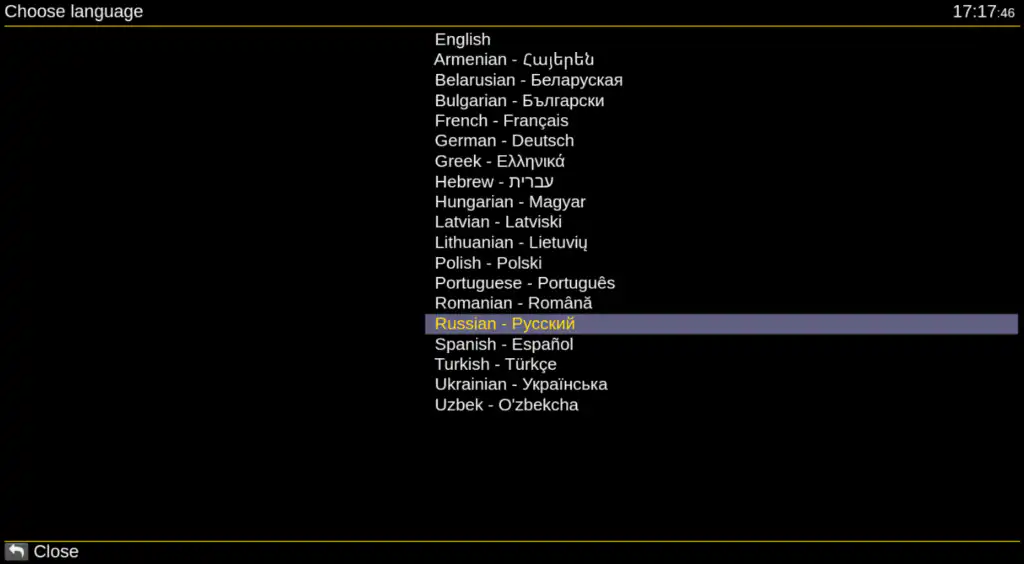
Выбор языка интерфейса в Ott-play

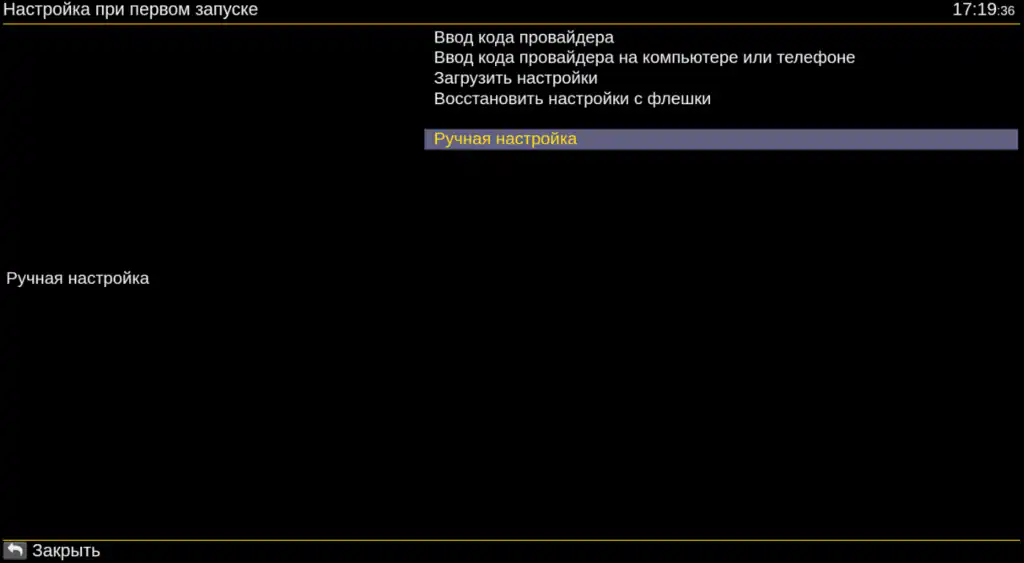
Выбирай Ручная настройка.

Настройка при первом запуске

Твой пункт m3u-m3u8 плейлисты (если ты не видишь в списке своего провайдера).
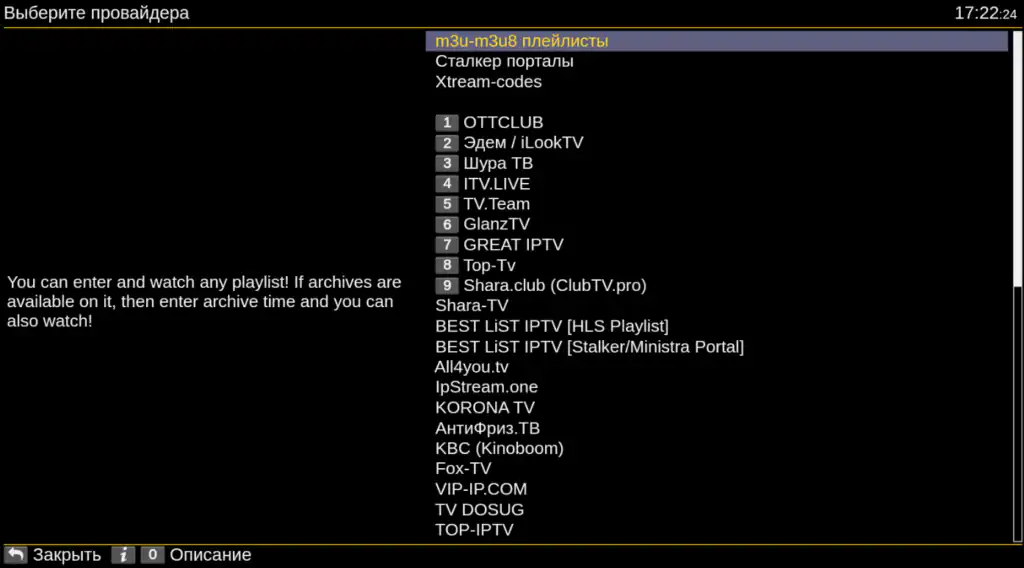
Выбор провайдера
Выбор провайдера

Поскольку ты ещё не указал адрес плейлиста, должна появиться надпись Не получен список каналов. Заходи в пункт Выберите плейлист: 1 —
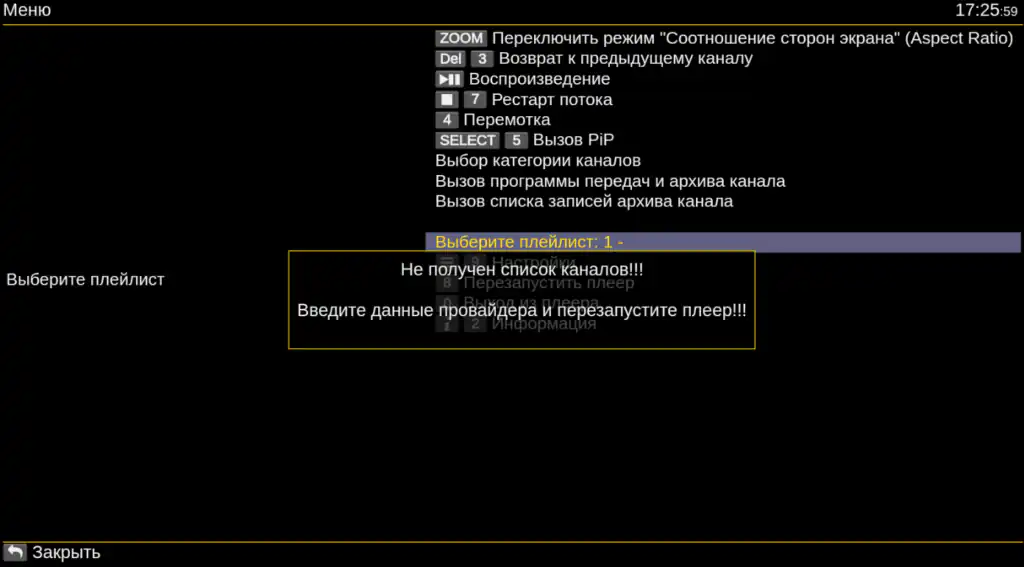
Не получен список каналов

Как видишь, можно ввести до 15 плейлистов. Думаю тебе хватит. Выбирай 1.
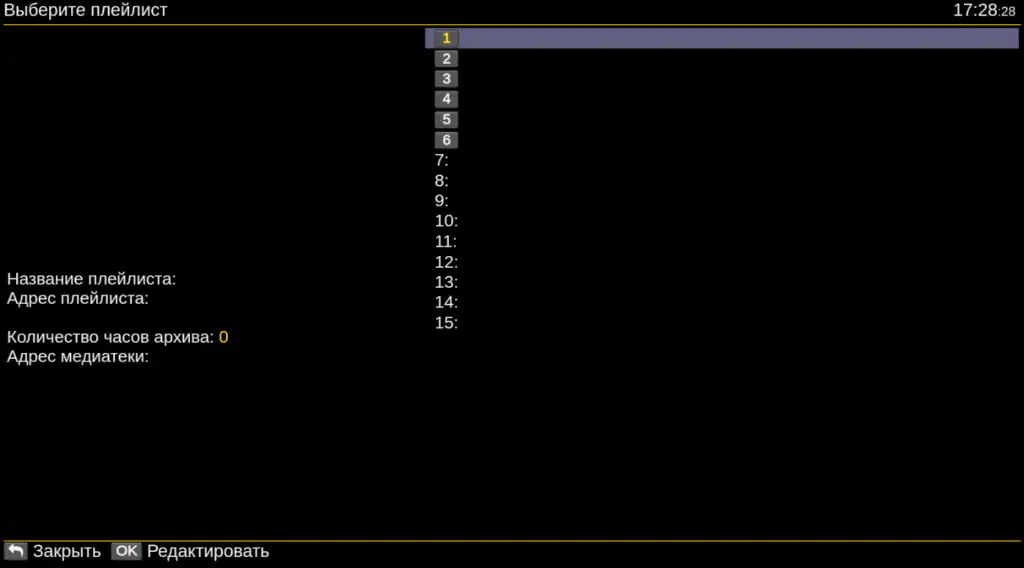
Выбрать плейлист
Выбрать плейлист

Название плейлиста: Любое на твой вкус (его будешь видеть только ты).

Адрес плейлиста: Выдаёт IPTV-провайдер (после регистрации ты получишь 1-7 дней просмотра бесплатно). Если не хочешь платить — ищи самообновляемые фри-листы, но помни: они живут недолго и могут лагать в самый ответственный момент.

Файл плейлиста: Если ты скачал плейлист на своё устройство (что я тебе не рекомендую, поскольку плейлист не будет самообновляться). Оставь пустым.

Количество часов архива: Можешь оставить пустым или указать 168 часов (Обычно провайдеры дают 3-4 дня, так что 168 часов — это с запасом).

Адрес Медиатеки: Оставляй пустым (не нужно плейлист и Медиатеку делать вместе).

Нажимай Загрузить плейлист.
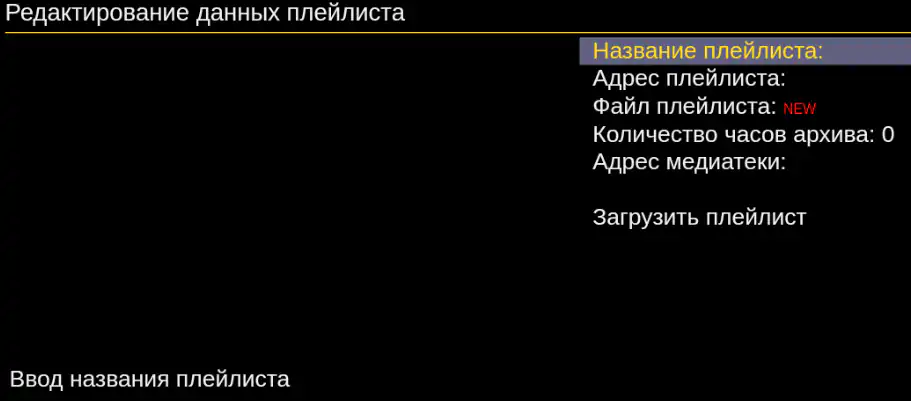
Редактирование данных плейлиста

Настроил? Красавчик. Если картинка сыпется на кубики — проверь скорость интернета или попробуй сменить сервер в личном кабинете провайдера. Будут вопросы — стучись в комменты, я на связи!
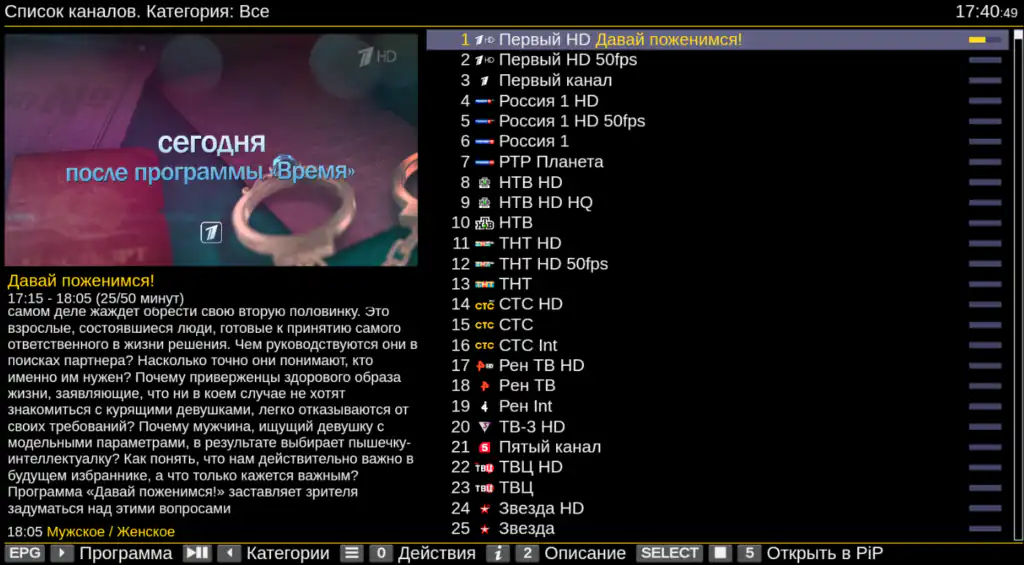
Просмотр программы в Ott-play FOSS

💬 Комментарии Гика

Если у тебя не запускается старый Ott-play — не пугайся, он просто перестал работать в ряде регионов. FOSS-версия — это спасение. Она чистая, быстрая и, главное, работает везде, независимо от твоего провайдера и геопозиции.

Я тут дежурю каждый день. Если на каком-то шаге посыпались ошибки или Ott-play выдал «черный экран» — пиши модель своего ТВ в комментах. Разберемся по-быстрому, я своих в беде не бросаю

И ещё, конкретно по Ott-Play FOSS. Я описал лишь 2 самых простых варианта установки. На самом деле их гораздо больше. Практически все из них есть на сайте разработчика:

https://ottp.eu.org

❓ Часто задаваемые вопросы (FAQ)

Почему оригинальный Ott-play перестал работать?

Оригинальный плеер от Alex перестал работать в России из-за позиции разработчика. Ott-play FOSS — это независимый форк (копия), который полностью свободен от любых блокировок. Он создан сообществом для стабильного просмотра во всех регионах.

В чем главные преимущества FOSS-версии?

Это бесплатное ПО с открытым исходным кодом. В нем нет рекламы, вырезаны лишние скрипты слежки и оптимизирована работа на слабом железе. Плеер «летает» даже на старых приставках и бюджетных ТВ, где другие приложения тормозят.

Будет ли работать плеер на телевизорах Samsung и LG?

Да, для этого используется запуск через приложение Media Station X (метод MSX). Тебе не нужно взламывать прошивку — достаточно прописать адрес портала ottp.eu.org в настройках Start Parameter. Это самый безопасный способ для Smart TV.

Нужен ли VPN для работы Ott-play FOSS?

Сам плеер работает без VPN. Однако, если твой IPTV-провайдер заблокирован, ты плеер не сможет взять плейлист сервиса. Придётся установить VPN или сменить провайдера.

Что делать, если каналы тормозят или буферят?

Гик рекомендует: подключи ТВ кабелем, смени сервер вещания в кабинете провайдера или попробуй скачать Ott-play FOSS с другим движком VLC или EXO. Это решает 99% проблем.


Комментарии

19 ответов

  1. Миша

    Добрый вечер. Как найти адрес плейлиста?

    1. Адрес выдаёт IPTV-провайдер. Об этом написано в статье. Можно у каждого взять тест от 1 до 7 дней.

      1. Анна

        здравствуйте ,если разобрались с этим пунктом,подскажите тоже пожалуйста )

        1. С каким пунктом? Где взять Адрес плейлиста? Зайти в Личный кабинет IPTV-провайдера и скопировать его. Провайдеры тут. Регистрируйтесь, получайте бесплатный тест у любого и смотрите. Если понравиться, оплачивайте.

  2. Миша

    Всё сделал как в инструкции.Адрес IPTV провайдер результат нету.

    1. Вам провайдер выдал URL-адрес плейлиста? Вы регистрацию прошли? Тест получили?

  3. Миша

    Всё прошёл по Вашей инструкции. На последней странице нажимаю плейлист1 и дальше название плейлиста.Но у меня нет файла плейлиста

    1. В статье чётко написано:
      Файл плейлиста: Если ты скачал плейлист на своё устройство (что я тебе не рекомендую, поскольку плейлист не будет самообновляться). Оставь пустым.
      Нужно вписать только Адрес плейлиста. Адрес выдаёт IPTV-провайдер! Какой у тебя провайдер? Ты зашёл к провайдеру в Личный кабинет?

  4. Миша

    Нечего не выходит. УВЫ.

    1. Что не выходит? Напиши. Не можешь найти провайдера — зайди в раздел IPTV-сервисы и выбери любой. Не можешь зарегистрироваться у провайдера или получить тест — напиши какого провайдера ты выбрал и в чём загвоздка. Не можешь найти адрес плейлиста у провайдера — напиши, я подскажу где взять.

  5. Константин

    Здравствуйте. А как на Foss-e обновить плейлист и епг? А также как при просмотре поменять при необходимости видеокодек? Спасибо

    1. 1. Ott-play FOSS автоматически сам загружает плейлист при каждом запуске. Если указан URL-адрес плейлиста, он автоматически возьмёт его из Интернета. Если указан файл на компьютере, то надо самостоятельно обновлять его.
      2. В отличии от большинства IPTV-плееров, Ott-play FOSS не нуждается в отдельном файле EPG. Он возьмёт информацию из плейлиста, а если её нет — загрузит из собственной базы в Интернете.
      3. На сайте разработчика есть 2 версии Ott-play FOSS. Со встроенным плеером EXO или VLC. Но это работает только на Android-совместимых устройствах. На закрытых ОС (например, WebOS или Tizen) будет использован плеер этих ОС.
      https://ottp.eu.org/www/install/android/

  6. Владимир Шкуропат

    Здравствуйте! Давно пользуюсь ott-плеером. Но тут решил поменять IP приставку. Не могу плеер перенести на новое железо

    1. Если нужны соболезнования по этому поводу, то я искренне сочувствую. А если нужна помощь, то нужно описывать проблему полностью. Модель новой приставки, ОС, какой IPTV-провайдер, что делали по шагам и что не получилось.

      Что могло пойти не так:
      1. Другая операционная система: Если старая приставка была на Linux (например, Mag/Aura) или Tizen/WebOS (ТВ), а новая на Android TV, логика установки кардинально меняется.
      2. Потеря ключа доступа (DRM/Токена): Пользователи часто забывают, что на новом устройстве нужно заново сгенерировать или ввести ключ из личного кабинета провайдера.
      3. Смена MAC-адреса: Многие IPTV-провайдеры жестко привязывают плейлист к MAC-адресу устройства. При смене приставки старая ссылка или портал не заработают, пока в личном кабинете не обновится MAC-код.
      4. Блокировка провайдером: Некоторые провайдеры блокируют одновременный просмотр с двух устройств. Если старая приставка еще «висит» в сессии, новая не подключится.

  7. Елена

    Здравствуйте! Подскажите, пожалуйста… в правильности ввода плейлиста я уверена, потому как раньше он работал на другом плейере и на телефоне сейчас он грузится, но кубики все равно крутятся))) Это из-за низкой скорости интернета или нужно убрать «файл плейлиста» new? У меня это никак не получается

    1. Кубики крутятся, если плеер не может загрузить данные. Плейлист и список каналов загружается? Какой провайдер предоставляет доступ? Опишите поэтапно, откуда и что берёте и на какой стадии возникает проблема. Подробно.

  8. Елена

    Проблема при загрузке плейлиста, пишет, не получен список каналов! Провайдер феникс, раньне был комтел. https://comtel-dnr.ru/iptv/KT_proxy.m3u — ссылка на плейлист. SS IPTV сейчас тоже не грузится, а в телефоне televizo получается загрузить через этот плейлист. Еще пишет: введите данные провайдера, это какие конкретно? Спасибо

  9. Сергей Книга

    Доброй ночи.У меня телевизор Samsung модель UE22H5610AK через msx выдает черный экран,плей лист есть,программа передач есть,а изображения и звука нет.

    1. На телевизорах Samsung H-серии (2014 год, ОС Orsay) запуск через Media Station X часто дает черный экран из-за ограничений встроенного браузера и устаревших сертификатов.
      Лучший способ решить проблему — установить полноценный виджет OTT-Play FOSS напрямую на телевизор. В этом случае плеер получает прямой доступ к аппаратному декодеру и видео работает без сбоев.
      Пошаговая инструкция по установке виджета доступна на сайте разработчика: ottp.eu.org

      Быстрая проверка (без установки виджета):
      В самом приложении зажмите ОК, перейдите в «Настройки плеера» и смените движок (тип плеера) с Auto/HTML5 на Samsung Native или MPEGTS. Если не поможет — измените в личном кабинете вашего IPTV-провайдера тип потока с HLS на MPEG-TS.

Добавить комментарий

Ваш адрес email не будет опубликован. Обязательные поля помечены *

⬆️ Вверх