
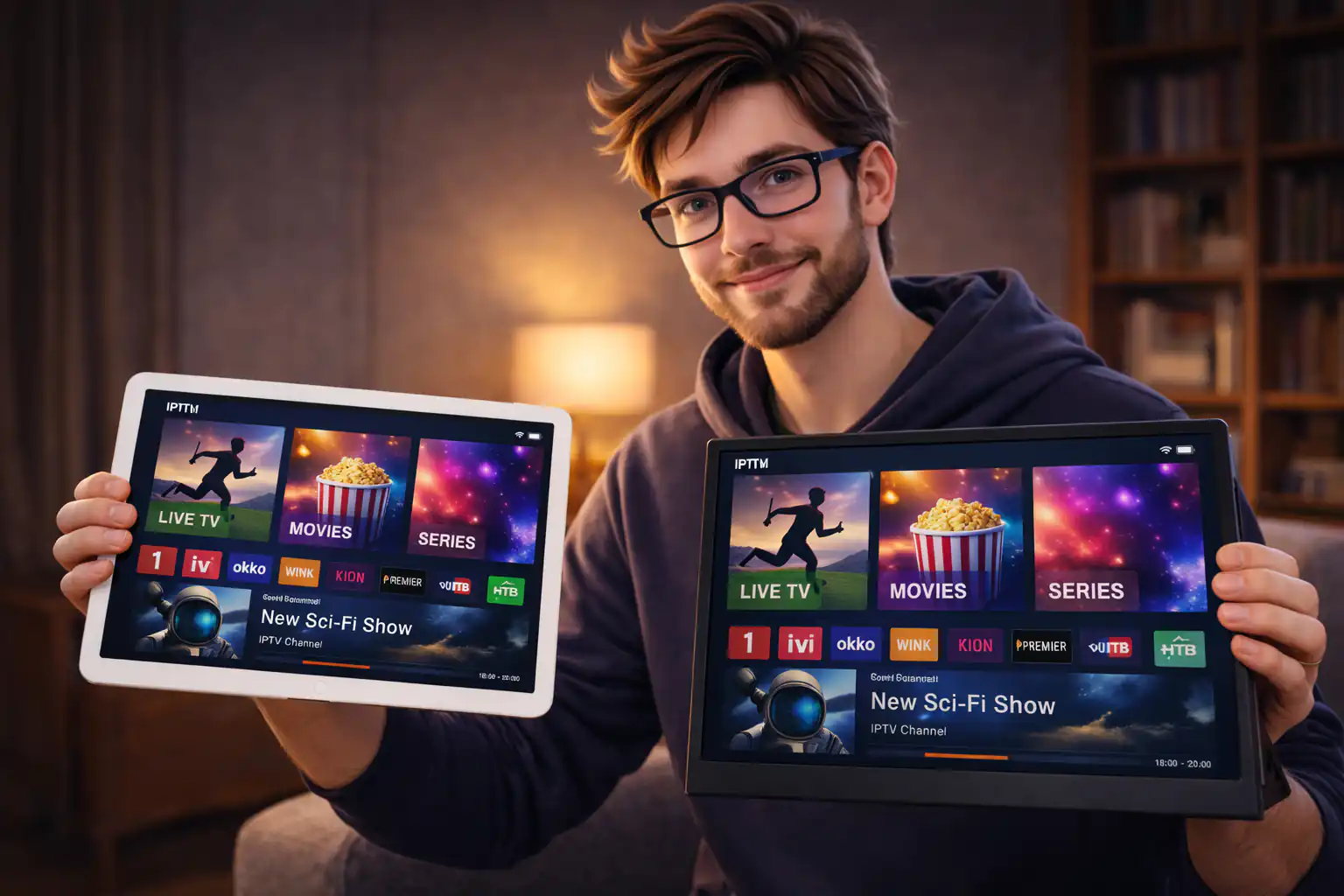
Покупаешь портативный монитор, подключаешь — и вроде работает. Но:
— нет интернета
— куча проводов
— неудобно пользоваться
В итоге вместо «телевизора в рюкзаке» получаешь головную боль. Обзор:
🏆 Мобильное IPTV и планшет
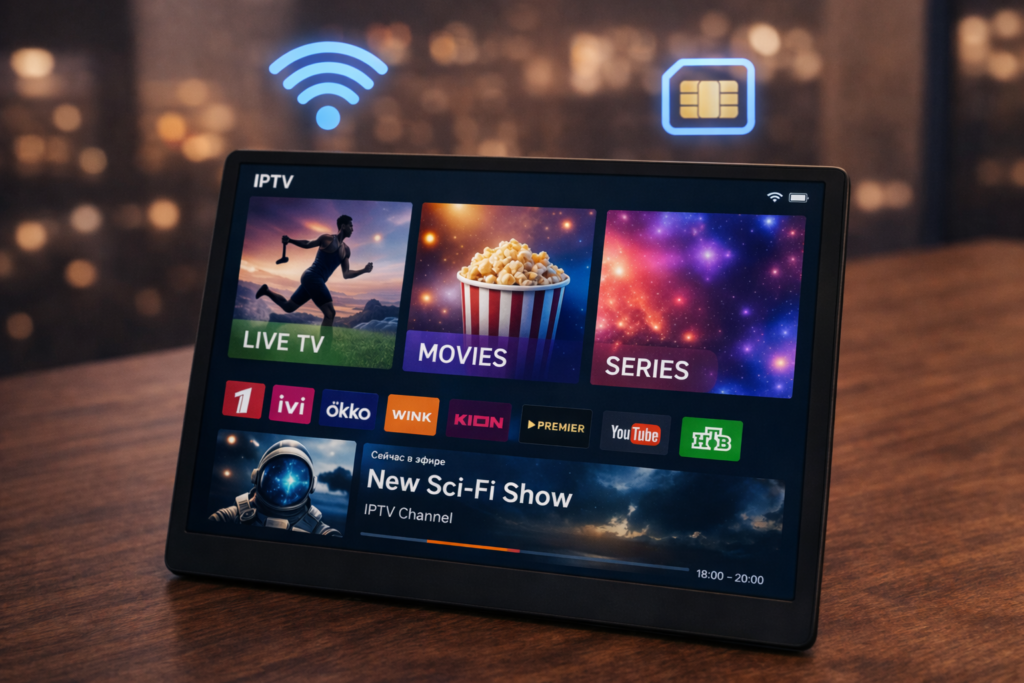
👉 Планшет — лучший вариант для IPTV в дороге.
✅ Никаких проводов
Просто достал и смотришь.
Без кабелей, переходников и питания.
✅ Интернет уже внутри
- SIM-карта → мобильный интернет
- Wi-Fi → подключился и смотришь
👉 не нужен ни смартфон, ни ТВ-стик
✅ Экран уже нормальный
10–14 дюймов — это:
- больше телефона
- достаточно для фильмов
✅ Всё в одном
- экран
- система
- аккумулятор
- звук
👉 Просто включил и смотришь.
❌ Когда планшет не подходит
нужен экран 15″ и больше
- уже есть ТВ-стик
- нужен универсальный экран под разные устройства
👉 В этих сценариях монитор действительно имеет смысл. Но, с портативным монитором всё становится сложнее.
📺 Портативный монитор
👉 Портативный монитор — это не устройство для IPTV. Это просто экран.
И это значит:
— ему нужен источник сигнала
— ему нужен интернет (через другое устройство)
— ему нужно питание
👉 Сам по себе он ничего не умеет.
✅ Подойдёт если:
1. У тебя уже есть ТВ-стик + интернет
- дома
- в поездке (через раздачу Wi-Fi)
2. Экран смартфона слишком маленький
3. Нужен универсальный дисплей
- для ноутбука
- консоли
- работы
❌ Не подойдёт если:
- не любишь разбираться в настройках
- важен большой экран (от 32”)
- не хочешь разбираться с кабелями
📲 Портативный монитор и смартфон (USB-C)
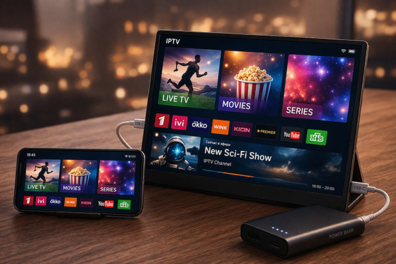
Этот способ для владельцев флагманов с поддержкой видеовыхода (Samsung DeX, iPhone 15/16 Pro, Huawei).
Время для подключения: 2 минуты
Проверь кабель
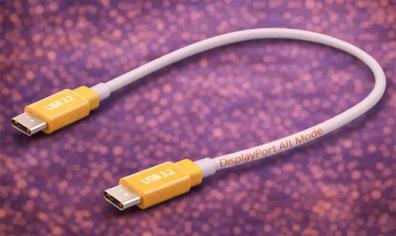
Нужен кабель USB-C — USB-C (стандарт USB 3.1 Gen 2 или выше) с поддержкой передачи видео — DisplayPort Alt Mode.
Подключи питание монитора
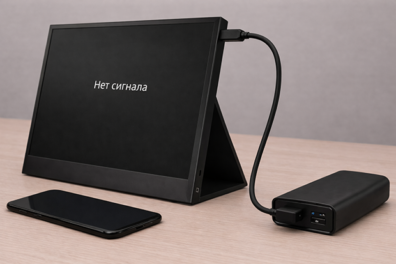
Вставь зарядное устройство или мощный Power Bank во второй порт USB-C портативного монитора.
Соедини смартфон и монитор
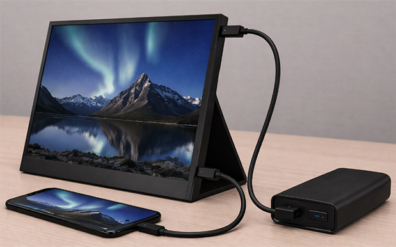
Подключи кабель DisplayPort Alt Mode к смартфону к первому порту монитора. Если всё верно, экран телефона отобразится на большой панели.
Запусти плеер
Открой любой IPTV-плеер и наслаждайся картинкой. Монитор будет одновременно заряжать твой телефон.
👉 Экран телефона дублируется на монитор.
👍 Плюсы:
- компактность
- телефон остаётся «мозгом»
👎 Минусы:
- зависимость от смартфона
- не всегда удобно управлять
📺 Портативный монитор и ТВ-стик
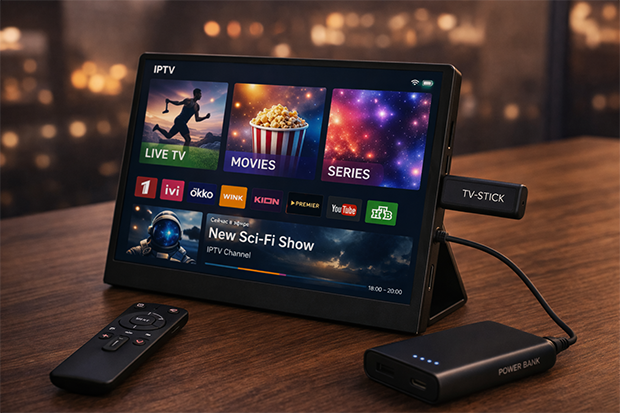
Это самый вариант с пультом управления, который превращает монитор в Smart TV.
Время для подключения: 2 минуты
Вставь стик
Подключи компактную ТВ-приставку (Android TV / Fire TV) в Портативный монитор через HDMI-разъем.
Запитай стик и монитор
Стик может получать питание через USB-порт монитора (мощности должно хватить). Воткни монитор в розетку или в Power Bank.
Настрой интернет
Включи монитор, выбери источник сигнала «HDMI» и подключи стик к Wi-Fi (можно раздать интернет с телефона).
Запусти IPTV
Открой установленный IPTV-плеер и наслаждайся просмотром.

👍 Плюсы:
- полноценный Smart TV
- пульт
👎 Минусы:
- без Wi-Fi не работает вообще
- полностью зависит от интернета
- в дороге может быть бесполезен
👉 Если нет сети — это просто флешка.
💻 Ноутбук — не альтернатива
Ноутбук в этом сценарии — это костыль.
👉 Он решает ту же задачу, но хуже:
— тяжелее
— дороже
— дублирует смартфон
👉 Это не альтернатива, а избыточное решение.
⚔️ Что выбрать
| Сценарий | Лучший выбор |
|---|---|
| Просто смотреть IPTV | 🥇 Планшет |
| Мобильность + гибкость | 🥈 Смартфон + монитор |
| «Как телевизор» | 🥉 ТВ-стик + монитор |
👉 Если сомневаешься — бери планшет.
Это самый простой вариант без ошибок.
Монитор имеет смысл только если ты точно понимаешь, зачем он тебе.
🚫 Ошибки покупателей
❌ покупают кабель без видео
❌ берут смартфон без DisplayPort
❌ используют ТВ-стик без Wi-Fi
❌ ожидают «как телевизор из коробки»
📦 Что купить: лучшие варианты
Планшеты (лучший выбор для IPTV):
💰 Бюджет — Xiaomi Pad 6
Лучший вариант за свои деньги для IPTV
⚖️ Оптимум — Samsung Galaxy Tab S9
Отличный экран + стабильная работа IPTV
❗Альтернатива — iPad 11 / iPad Air
Подходит, но с ограничениями:
— меньше приложений
— часть функций платная
— нет топовых плееров
👉 брать только если уже используешь iOS
Портативные мониторы (экран для поездок)
💰 Бюджет — ARZOPA 15.6″
Дешёвый и рабочий вариант
⚖️ Оптимум — UPERFECT 17.3″
Большой экран, комфорт для фильмов
🔝 Продвинутый — Acer PM191QE
Новинка оснащена встроенными динамиками, USB-портами с функцией питания и матрицей с хорошей точностью цветопередачи.
👉 При выборе монитора проверяй:
— есть ли USB-C с поддержкой видео
— поддерживает ли твой смартфон DisplayPort
🧐 Мнение Гика
👉 В 80% случаев тебе не нужен портативный монитор. И это нормально.
Планшет закрывает задачу быстрее, дешевле и без нервов.
Монитор — это инструмент для тех, кто осознанно собирает систему.
❓ Часто задаваемые вопросы (FAQ)
Нужно ли специальное ПО для монитора?
Нет. Монитор работает как обычный экран. Всё ПО (плееры, кодеки) находится в твоем смартфоне или приставке.
Потянет ли монитор 4K каналы?
Да. Если монитор имеет разрешение Full HD, он просто сожмет 4K поток до своего размера. Но если ты купишь портативный 4K-монитор, то увидишь сверхчеткую картинку в оригинале.
Можно ли запитать монитор от ноутбука?
Да. Если в ноутбуке есть порт USB-C с поддержкой видео и питания, монитор станет вторым экраном для работы или отдыха без лишних розеток.
Все кабели USB 3.1 с режимом DisplayPort Alt Mode?
Нет. Стандарт USB 3.1 Gen 2 описывает только скорость передачи данных (10 Гбит/с и выше). Режим DisplayPort Alt Mode — это «дополнительная способность» кабеля, которая позволяет передавать видеосигнал. На «правильном» кабеле рядом с разъемом часто нарисован маленький значок молнии (Thunderbolt) или символ монитора (D).
А бывает кабель USB-C — HDMI?
Да, бывают. Это кабели-конвертеры USB-C (от смартфона) — HDMI (в монитор). Такой кабель не заряжает телефон. Через час просмотра твой смартфон просто выключится. Разъём у телефона только один и питание уже не подать.
Реклама. ООО «Яндекс Маркет», ИНН 9704254424, erid: 5jtCeReNx12oajxUXEo1ELL
Добавить комментарий