

Если ты хочешь быстро настроить стабильное IPTV в 2026 году — TV.Team остаётся одним из самых удобных и понятных сервисов. Тест на 3 дня дают бесплатно, пакеты каналов на любой вкус, а установка плеера не требует никаких танцев с бубном. Я собрал покадровую инструкцию, чтобы ты мог повторить всё шаг за шагом, даже если делаешь это впервые.
🔑 Зарегистрируйся на TV.Team и получи тест на 3 дня.
Пройди регистрацию на сайте TV.Team и получи бесплатный тест на 3 дня. Этого времени достаточно, чтобы проверить стабильность работы сервиса.
Показываю всё на скриншотах, просто повторяй:
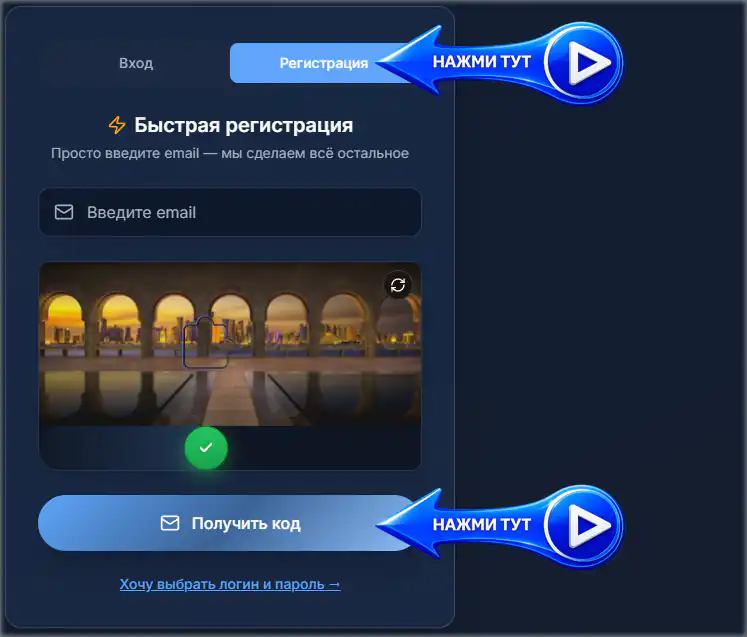
Нажми «Регистрация», введи свой почтовый ящик и нажми «Получить код».
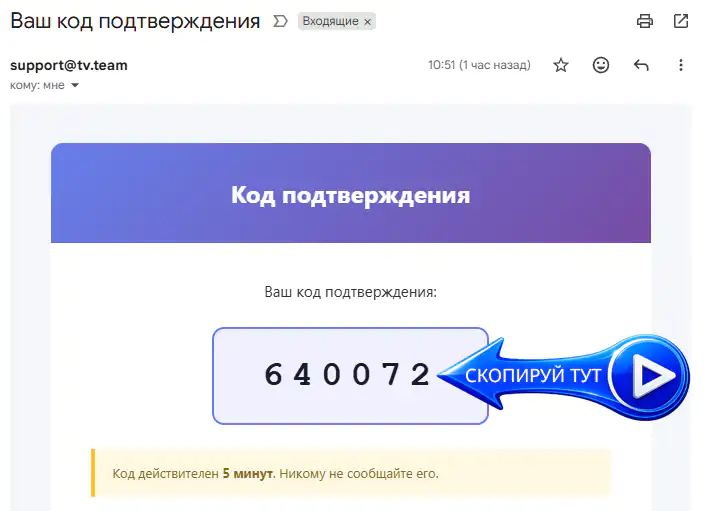
К тебе придёт электронное письмо. Скопируй из него Код подтверждения.
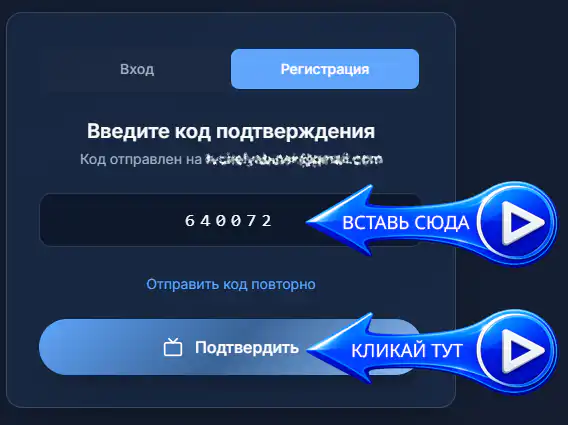
Вставь код и нажми «Подтвердить». Так ты покажешь, что это твой email.
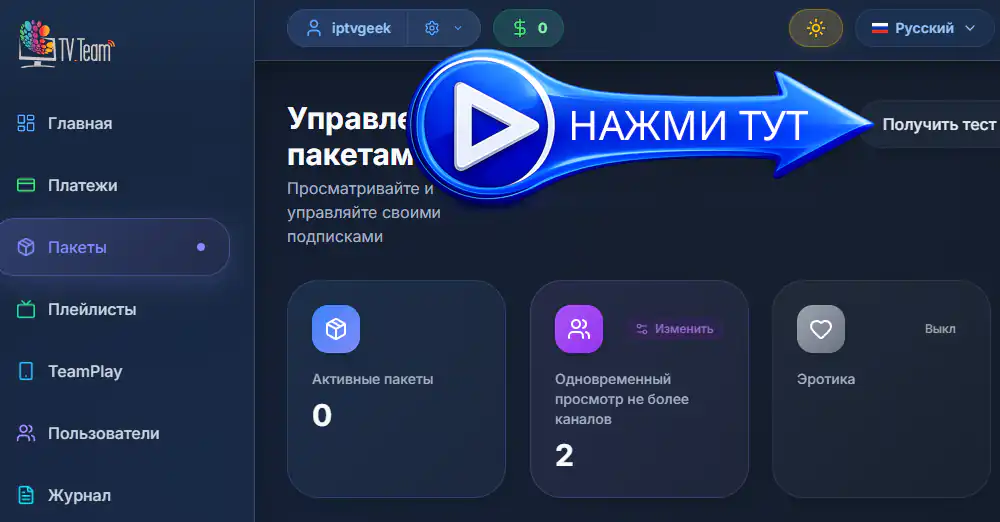
После этого ты попадёшь в Личный кабинет. Выбери в левом меню «Пакеты» и нажми в правом верхнем углу кнопку «Получить тест».
Поздравляю, ты получил тест на 3 дня!
🚀 Выбери сервер
Выбор сервера — критический момент, который многие новички пропускают, а потом жалуются на «затыки». От этого зависит плавность картинки.
В Личном кабинете нажми на «Настройки» (шестерёнка рядом с именем) и выбери значок спидометра.
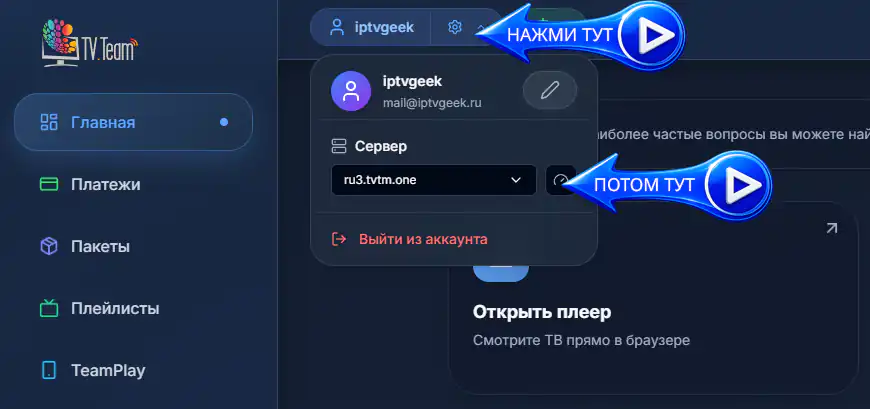
Оставляй все галочки и нажимай «Запустить тест».
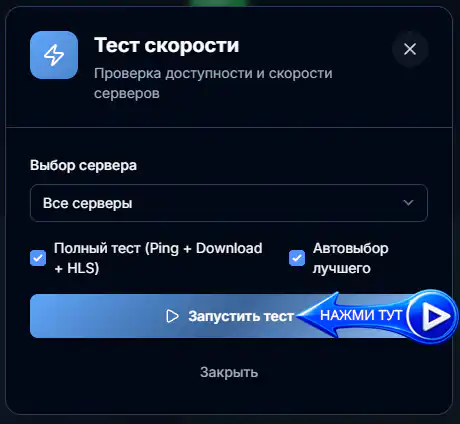
Тест может длиться минут 5. Жди. По окончанию увидишь Лучший сервер для твоего устройства. Согласись с выбором. Меняй, если только испытываешь проблемы с подключением или стабильностью просмотра.
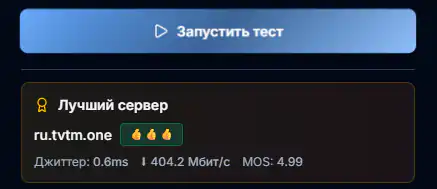
На момент написания статьи у меня были проверены 26 серверов. Лучшим для меня оказался ru.tvtm.one
Тест до серверов TV.Team можно провести и на сайте speed.tv.in
📥 Скачай TeamPlayer
Через Личный кабинет
Ты можешь скачать TeamPlayer через в Личный кабинет TV.Team
В меню выбери пункт «TeamPlay» и нажми на кнопку «Скачать APK».
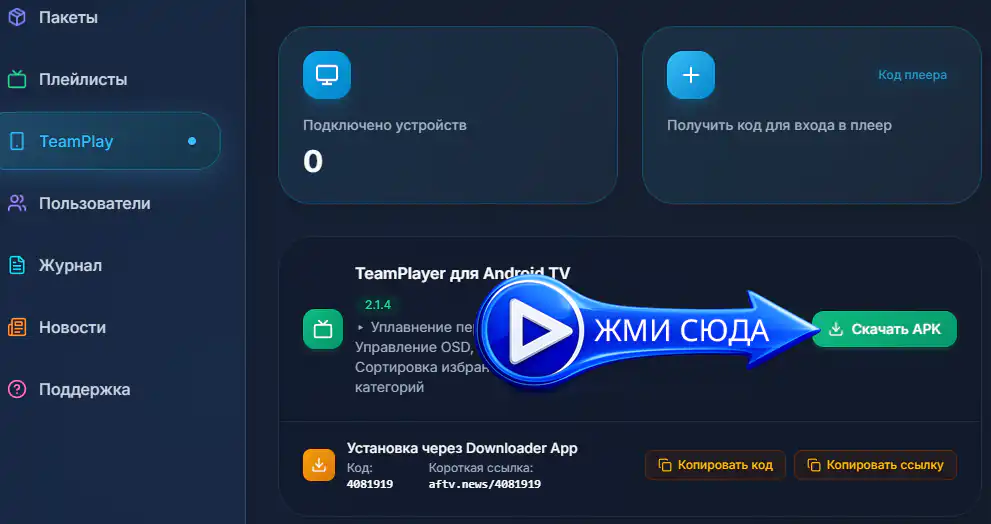
При скачивании система Android может сказать, что файл из неизвестного источника. Всё в порядке, просто дай согласие.
Через Downloader App
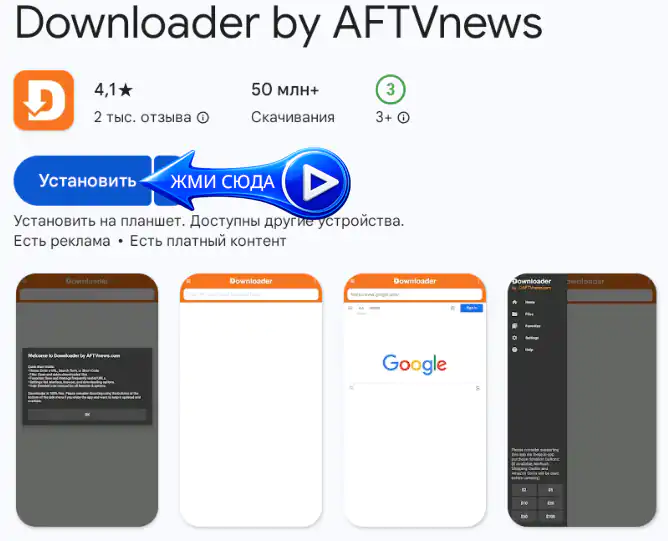
Иногда система не даёт скачивать файл напрямую, в этом случае нужно зайти в Google Play и найди приложение «Downloader».
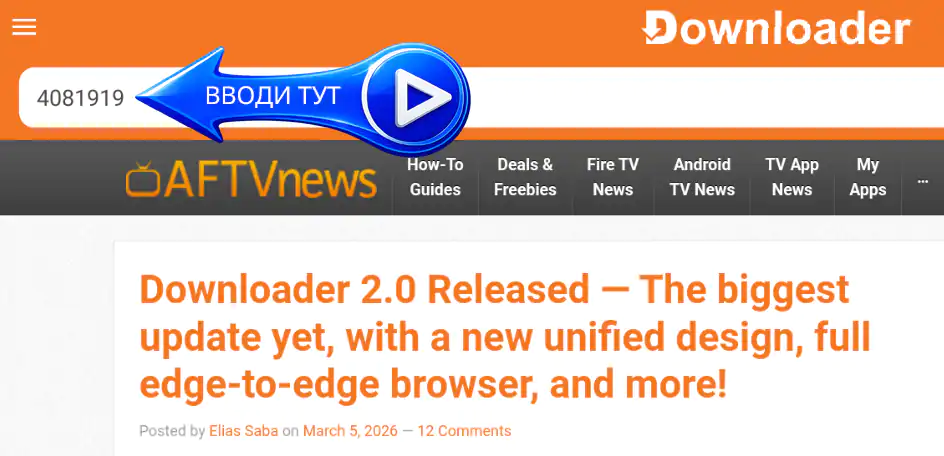
Запускаем Downloader и введи код «4081919».
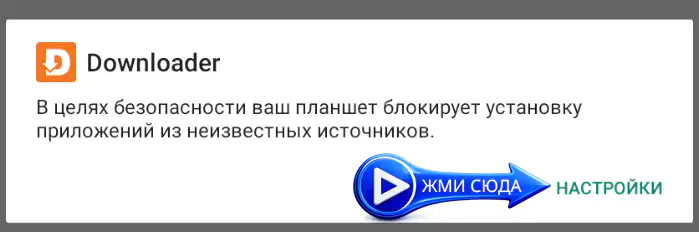
Разреши приложению Downloader скачивать файлы. Для этого зайди в «Настройки».
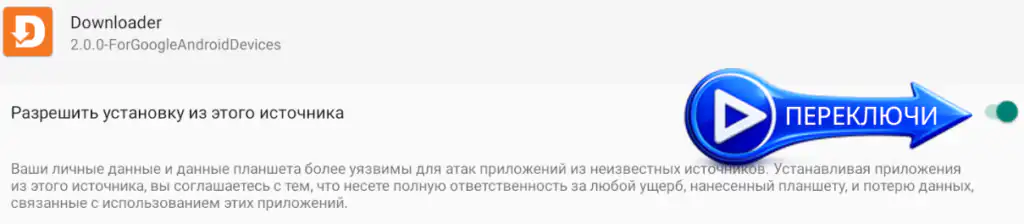
Нажми на переключатель, чтобы он стал зелёным.
Теперь Android может начать установку. Нажми «Установить».
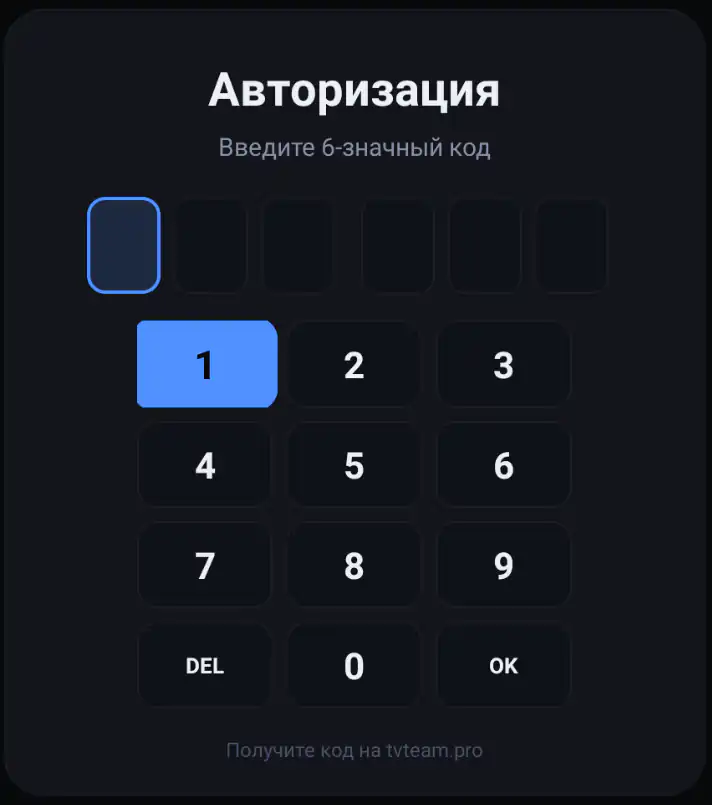
📲 Код доступа для плеера
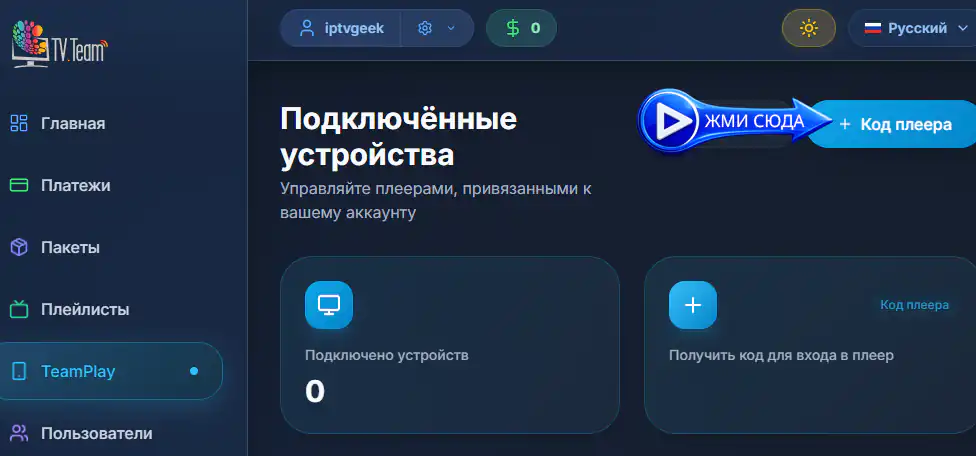
Для получения кода выбираем в меню пункт «TeamPlay» и нажимаем на кнопку «+ Код плеера».
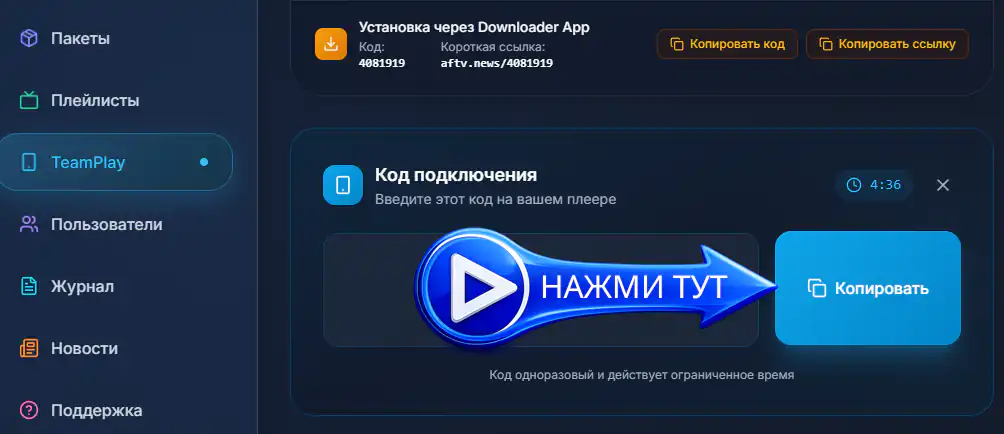
Cкопируй код в буфер обмена или запомни. Вставь его в TeamPlayerю
После ввода кода нужно подождать когда загрузится плейлист и программа передач.
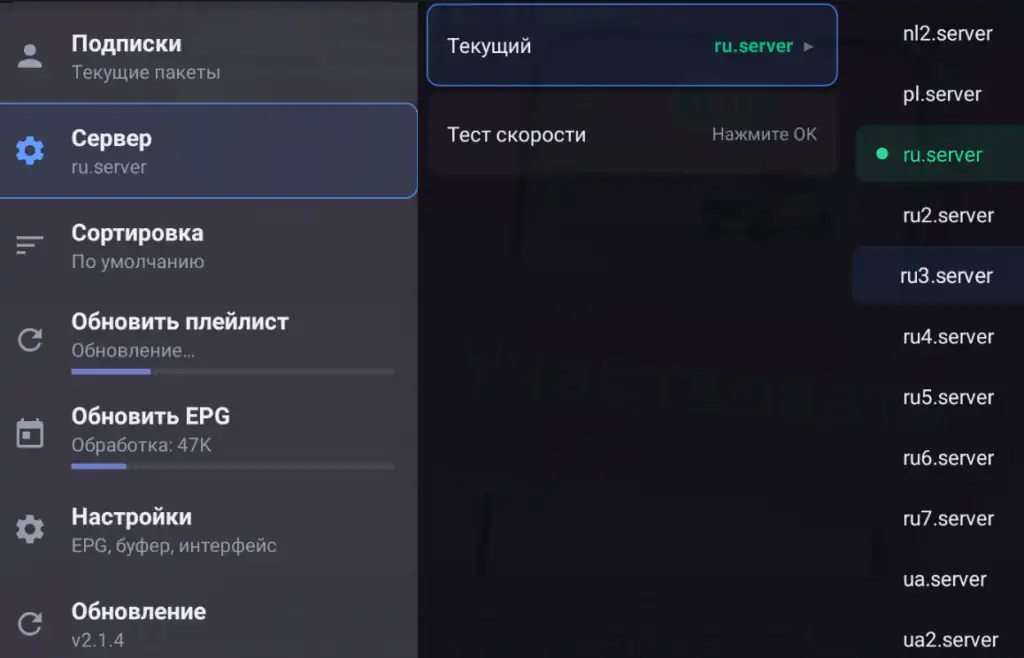
Если загрузка не идёт и ты видишь чёрный экран, тогда меняй сервер.
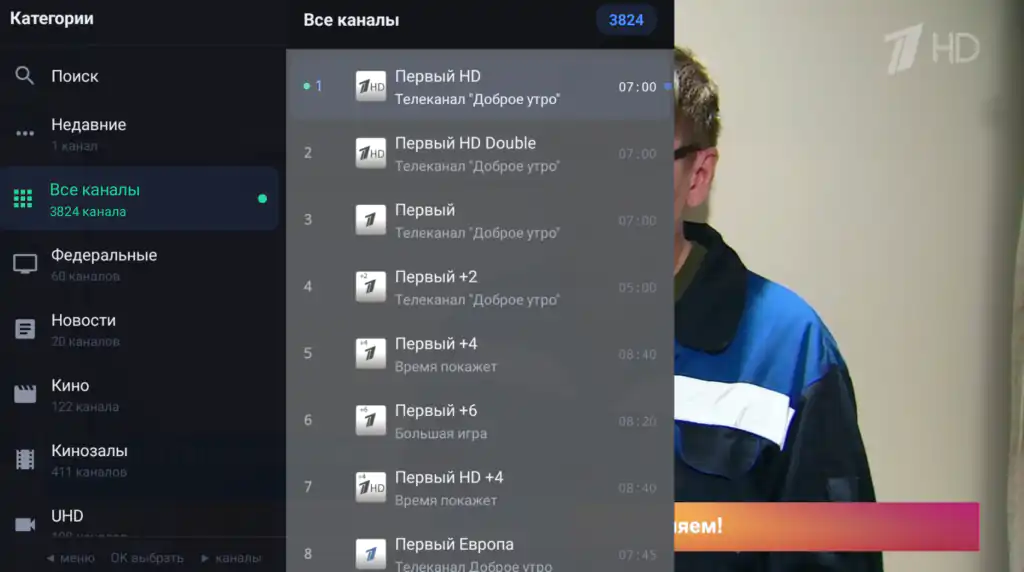
Ну вот и всё. Смотри и радуйся!
📺 Инструкция для TeamPlayer
Настроить TeamPlayer можно только на Android TV. Работает только с IPTV-провайдером TV.Team
Общее время настройки: 5 минут
Регистрация и выбор сервера
Пройди регистрацию на сайте TV.Team и получи бесплатный тест на 3 дня. Потом запусти тест, чтобы найти лучший сервер.
Скачать TeamPlayer и получить код
Ты можешь скачать TeamPlayer через Личный кабинет TV.Team
В меню выбери пункт «TeamPlay» и нажми на кнопку «Скачать APK». Для получения кода выбираем в меню пункт «TeamPlay» и нажимаем на кнопку «+ Код плеера».
Если чёрный экран
Если загрузка не идёт и ты видишь чёрный экран, тогда меняй сервер.
🔗 Плейлист для любого IPTV-плеера
Если у тебя не Android TV или ты хочешь пользоваться другим IPTV-плеером, то в Личном кабинете TV.Team выбери в меню пункт «Плейлисты». Затем нажми на список под надписью «плейлист:».
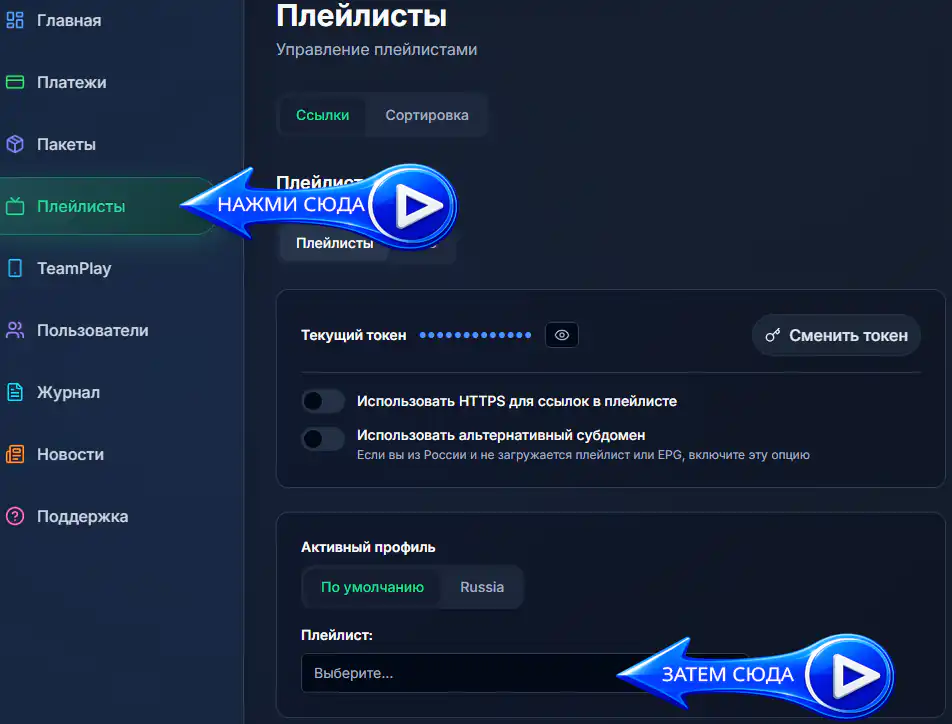
В списке плееров найди свой. Если твоего плеера нет в списке, выбирай «HLS» (универсальный плейлист для любых устройств). Снизу появится URL-адрес твоего плейлиста. Скопируй его в буфер или запиши.
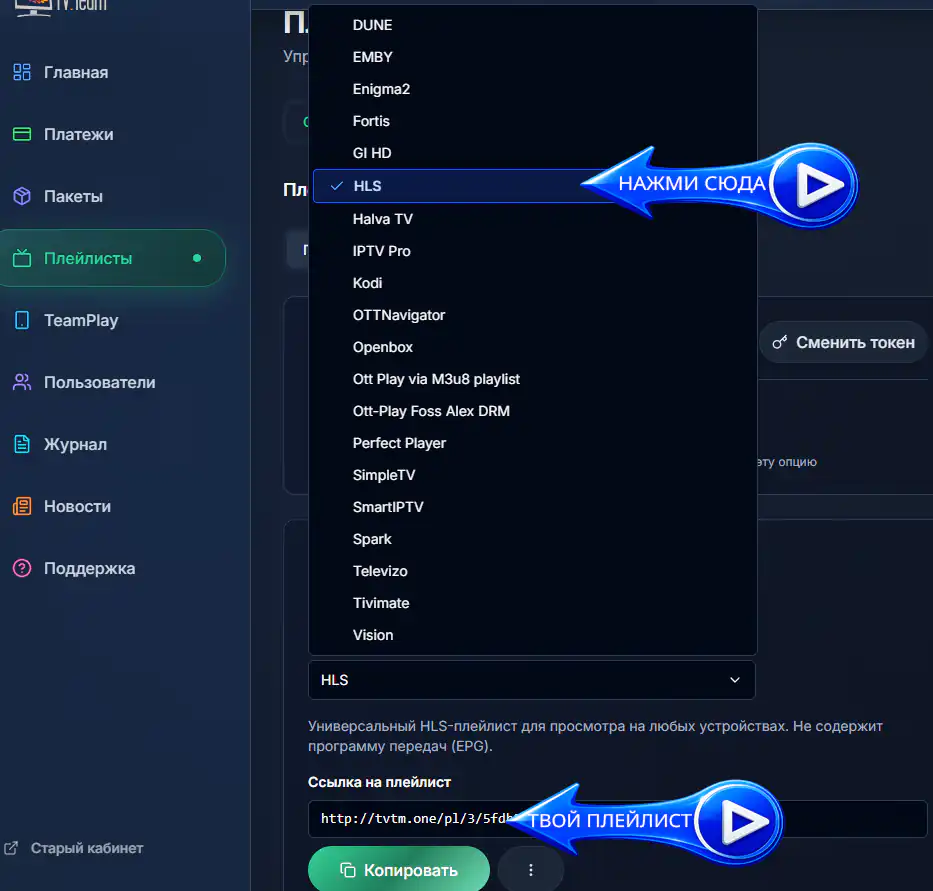
Теперь плейлист можно вставить в любой плеер.
🧐 Мнение Гика
TV.Team в 2026-м — это про комфорт. Пока другие мучаются с настройками через флешки, здесь всё решается одним кодом. Главное — не забудь сделать Тест скорости до серверов. Даже самый крутой плеер не спасёт, если сигнал идёт через полмира с диким пингом.
❓ Часто задаваемые вопросы (FAQ)
TeamPlayer может читать плейлист другого провайдера?
Нет. TeamPlayer работает только через код доступа от провайдера TV.Team
TV.Team можно смотреть в другом плеере?
Да. TV.Team предоставляет плейлист M3U/M3U8 который можно вставить в любой IPTV-плеер. Более того, даёт плейлисты под самые популярные.
Почему мне не дали тест на 3 дня?
Зайди в Личный кабинет TV.Team, в меню Плейлисты выбери Получить тест. Если такой кнопки нет, значит ты уже брал тест. Обмануть не получится.
Что делать, если TeamPlayer выдает «черный экран»?
Это значит, что нет доступа к серверу. Попробуй заметить сервер в Личном кабинете TV.Team или в самом плеере.
TeamPlayer будет работать на телевизорах LG или Samsung?
Нет. Фирменный TeamPlayer разработан специально для Android TV. Если у тебя Tizen (Samsung) или webOS (LG), используй другие IPTV-плееры.
TeamPlayer будет работать на Google TV?
TeamPlayer может работать на всех Android-системах. Лучшая интеграция Android TV / Google TV. При желании можно запустить на Яндекс и Салют.
Нужно ли платить за TeamPlayer отдельно?
Нет, для абонентов TV.Team плеер абсолютно бесплатен. Ты платишь только за выбранный пакет каналов.
Добавить комментарий